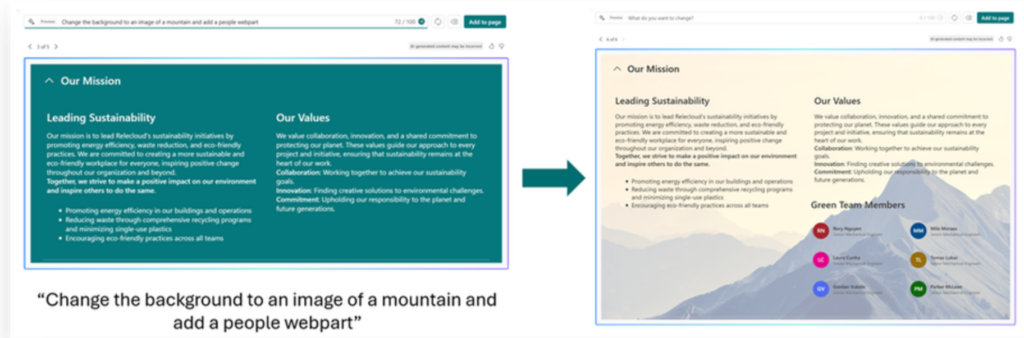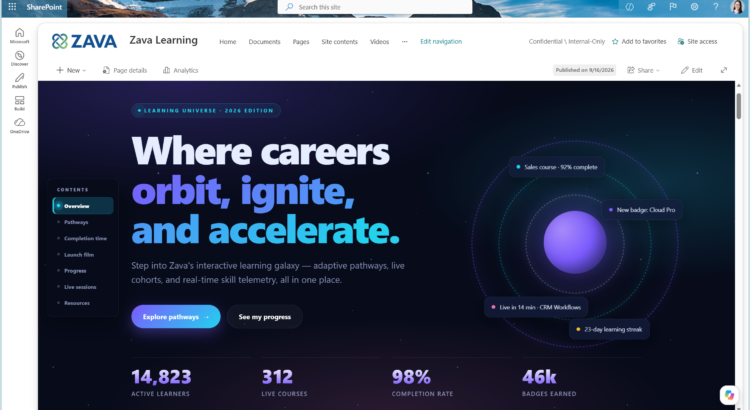
Vanaf oktober kun je in SharePoint een pagina publiceren die helemaal uit HTML bestaat. Je laat Copilot hem ontwerpen, of je uploadt een HTML-bestand dat al klaarligt. SharePoint toont het resultaat als gewone pagina, naast je bestaande sitepagina’s.
In augustus schreef ik er al kort over op LinkedIn, toen er alleen nog een roadmap-item was. Er bleven toen vragen open. Wie bewaakt de huisstijl? Wat gebeurt er met scripts? Wie mag zo’n pagina plaatsen? Inmiddels heeft Microsoft de documentatie gepubliceerd en zijn de meeste antwoorden bekend.
In dit artikel zet ik ze op een rij: wat het is, hoe je het aanzet, wat er wel en niet kan, en waar ik als beheerder of communicatieadviseur op zou letten.
Wat is een HTML-pagina in SharePoint?
Een HTML-pagina is een los HTML-bestand in de bibliotheek Sitepagina’s dat SharePoint als pagina weergeeft. De SharePoint-balk met navigatie, Delen en Bewerken blijft gewoon bovenaan staan. Daaronder staat jouw ontwerp, zonder dat je beperkt bent tot secties en webparts.
Het voorbeeld hierboven komt van Microsoft zelf: de leeromgeving van het fictieve bedrijf Zava. Een donker ontwerp met grote typografie, een inhoudsopgave aan de zijkant en animaties. Met standaard webparts bouw je dat niet.
Het is een extra paginatype, geen vervanging. Je gewone sitepagina’s (ASPX) blijven bestaan en werken zoals je gewend bent.
Hoe zet je het aan?
Dit is het eerste wat je moet weten: HTML-pagina’s staan niet vanzelf aan. De site-eigenaar moet per site toestaan dat de bibliotheek Sitepagina’s HTML-bestanden accepteert.
- Ga naar de bibliotheek Sitepagina’s.
- Kies File types (Bestandstypen) in de commandbalk.
- Zet Allow HTML files aan.
Wil je het weer blokkeren, dan zet je dezelfde schakelaar uit.
Belangrijk voor beheerders: op tenantniveau uitzetten of beperken kan niet. Microsoft zegt dat letterlijk in de documentatie. De keuze ligt dus bij elke site-eigenaar afzonderlijk. Daarover verderop meer.
Let op: de uitrol loopt nog. De Engelse knopteksten komen uit de documentatie van Microsoft. Hoe ze in de Nederlandse interface heten, zie ik pas als het in mijn eigen tenant staat. Dan werk ik dit artikel bij.
Hoe maak je een HTML-pagina?
Er zijn drie routes.
Met Copilot. Kies op een site + New en dan HTML page, gebruik de zwevende Copilot-knop rechtsonder, of ga naar de Publish-startpagina en kies + Create en dan HTML page. Je beschrijft in een prompt wat je wilt, eventueel met bestanden als bijlage. Copilot maakt een concept en opent het in bewerkmodus. Controleer daarna of de pagina in Sitepagina’s staat. Zo niet, vraag Copilot hem te verplaatsen of doe het zelf.
Microsoft geeft in de documentatie een paar voorbeeldprompts, zoals een projectstatuspagina met roadmap en veelgestelde vragen, of een pagina met teamprofielen en een tijdlijn. Hoe concreter je bent over inhoud, opbouw en kleuren, hoe beter het resultaat.
Door te uploaden. Via hetzelfde scherm kies je Upload HTML page. In de bibliotheek Sitepagina’s kan het ook: Create or upload en dan Upload HTML page of Upload HTML folder. Met een map neem je afbeeldingen en andere bestanden mee. Die komen in Site assets terecht.
Vanuit een documentbibliotheek. Staat er al een HTML-bestand in een gewone documentbibliotheek, dan kies je via het menu Edit en daarna Edit in SharePoint. Let op: SharePoint verplaatst het bestand dan naar Sitepagina’s. Het verdwijnt uit de oorspronkelijke bibliotheek. Dat geldt ook als je bestanden met Move to naar Sitepagina’s verplaatst.
Hoe bewerk je zo’n pagina?
Op twee manieren. Tekst pas je rechtstreeks op de pagina aan: Edit, tekst selecteren, typen. Voor grotere wijzigingen in inhoud of ontwerp gebruik je het Copilot-chatvenster. Dan beschrijf je wat er moet veranderen, bijvoorbeeld “voeg onderaan een sectie met veelgestelde vragen toe” of “maak de achtergrond van de kop onze huisstijlkleur”.
Je hoeft dus geen HTML te kunnen schrijven. Wel handig om te weten: hoe preciezer je aangeeft welk onderdeel je bedoelt, hoe beter Copilot de wijziging op de juiste plek zet.
Publiceren werkt zoals bij een gewone pagina. Publish maakt de pagina zichtbaar voor iedereen die er rechten op heeft. Publiceren geeft zelf geen nieuwe rechten. Met Save and close bewaar je hem als concept.
Welke licentie heb je nodig?
Dat hangt af van wat je doet.
| Wat je doet | Copilot-licentie nodig? |
|---|---|
| Pagina maken via + New of + Create (HTML page) | Ja |
| Pagina maken of bewerken via het Copilot-chatvenster | Ja |
| HTML-bestand uploaden of verplaatsen naar Sitepagina’s | Nee |
| Tekst direct op de pagina bewerken | Nee |
| Publiceren en delen | Nee |
| Pagina bekijken | Nee |
Ook zonder Microsoft 365 Copilot kun je dus HTML-pagina’s publiceren, mits iemand het bestand aanlevert. Voor alle acties heb je de gewone SharePoint-rechten nodig: pagina’s maken of bewerken, bestanden toevoegen, publiceren.
Wat kan wel en wat niet?
De pagina draait in een afgeschermde omgeving, een zogenaamde sandbox. SharePoint zet de HTML in een geïsoleerd frame, los van de header, footer en navigatie eromheen, met extra beveiligingsregels (Content Security Policy). Dat verklaart de meeste beperkingen.
Wat wel kan
- Tekst bewerken op de pagina
- Eigen afbeeldingen, als base64 in het bestand of via een URL binnen hetzelfde domein
- Video als overlay, Word-, Excel-, PowerPoint- en pdf-bestanden openen in een nieuw tabblad
- Live data uit SharePoint-lijsten en Excel
- Links binnen de site, binnen de tenant en naar buiten (voor externe domeinen zie hieronder)
- Ankerlinks binnen de pagina
- JavaScript, zolang het in hetzelfde HTML-bestand staat
- De bibliotheken Chart.js, Mermaid, React, Fluent UI en Babylon, gehost door Microsoft
- Bekijken in de SharePoint-app in Teams op mobiel
- Paginastatistieken, vergelijkbaar met gewone pagina’s
Wat niet kan
- Externe API-aanroepen en willekeurige fetch-requests
- Scripts of bibliotheken van een eigen of externe CDN
- Live data uit andere bronnen, zoals Jira
- De localStorage van de browser gebruiken
- Inline video, audio en Office- of pdf-bestanden in de pagina tonen
- Stockfoto’s, organisatie-assets of AI-gegenereerde afbeeldingen via de editor
- Bewerken in de mobiele Teams-app
En voor communicatie misschien het belangrijkste lijstje:
- Promoten naar nieuwsbericht
- Amplify naar Teams en Viva Engage
- Reacties en likes
- Plannen van publicatie
- Samen schrijven (co-authoring) en privéconcepten
- Opslaan als paginatemplate
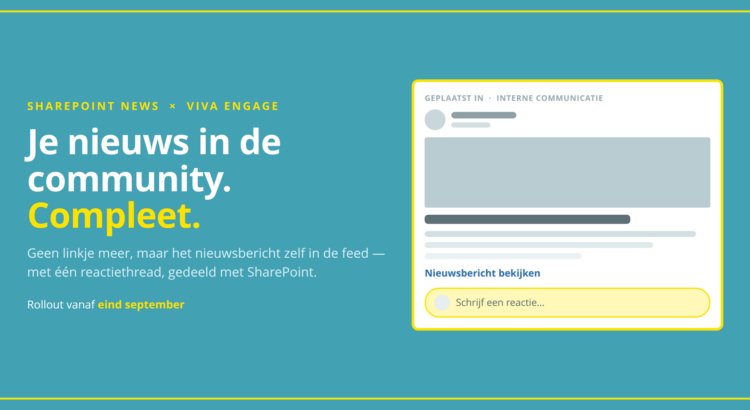
Een HTML-pagina is dus een presentatielaag. Hij komt niet in je nieuwsfeed, gaat niet mee in je Engage-flow en collega’s kunnen er niet op reageren.
Waarom opent een link op mijn pagina niet?
Links naar een andere tenant of naar een site buiten SharePoint werken alleen als het domein op de allowlist van de site staat. Dat regelt een site-beheerder:
- Ga naar Instellingen > Site-informatie > Alle site-instellingen weergeven.
- Kies HTML Field Security.
- Voeg het domein toe aan de lijst, sla op en ververs de pagina.
Dit is dezelfde lijst die je misschien al kent van ingesloten video’s en iframes.
Krijgt een HTML-pagina automatisch mijn huisstijl?
Alleen als Copilot hem maakt. Pagina’s die Copilot maakt of via een prompt bijwerkt, krijgen het thema en lettertype van de site. Een geüpload HTML-bestand niet. Dat toont precies wat erin staat. Je kunt Copilot achteraf vragen de pagina op de site-huisstijl aan te passen, maar daarvoor heb je weer een Copilot-licentie nodig.
Het maximum per HTML-bestand is 10 MB. Wordt het groter, verwijs dan naar gehoste afbeeldingen in plaats van ze in te sluiten en haal overbodige code weg.
Waar ik op zou letten
Maak de schakelaar onderdeel van je afspraken. Omdat je het niet centraal kunt uitzetten, bepaalt elke site-eigenaar zelf of zijn site HTML-pagina’s accepteert. Voor een kleine organisatie is dat geen probleem. Heb je honderden sites, neem het dan op in je site-aanvraagproces en in de instructie voor site-eigenaren. Op welke sites mag het aan, en wie beslist dat?
Denk na over huisstijl en toegankelijkheid. De vrijheid die dit biedt, geldt voor iedereen met bewerkrechten. Als elke afdeling zijn eigen ontwerp bouwt, heb je straks tien huisstijlen op één intranet. Geüploade HTML krijgt je huisstijl niet automatisch. En toegankelijkheid (WCAG) is bij een zelfgebouwde pagina net zo goed je verantwoordelijkheid. Voor overheid en zorg is dat een wettelijke verplichting. Een checklist voor wie een HTML-pagina publiceert, is snel gemaakt.
Pas op met ontwerpen van buitenaf. Levert een bureau een campagnepagina aan, controleer dan vooraf of die zonder externe scripts, lettertypen van een CDN of API-koppelingen werkt. Wat buiten de sandbox valt, doet het niet. Beter om dat vóór de lancering te ontdekken.
Kies bewust welk type pagina je gebruikt. Een HTML-pagina is sterk voor naslag die er goed uit moet zien: een onboardingsgids, een jaaroverzicht, een campagnepagina, een projectdashboard op basis van een SharePoint-lijst. Wil je dat collega’s reageren, of moet het bericht in de nieuwsfeed en in Viva Engage komen, dan blijft een gewoon nieuwsbericht de aangewezen route.
Check wat er met ‘live’ cijfers bedoeld wordt. Het voorbeeld van Microsoft toont indrukwekkende getallen en “real-time skill telemetry”. Live gegevens kunnen alleen uit SharePoint-lijsten en Excel komen. Wie een dashboard met een koppeling naar een LMS, CRM of ticketsysteem verwacht, moet de data eerst in een lijst krijgen. Of accepteren dat het een momentopname is.
Wanneer kun je het verwachten?
Volgens het Message Center loopt de uitrol van oktober tot en met december 2026. Je vindt het terug onder MC1479517 (roadmap-ID 569208). Het werkt in de webversie van SharePoint.
Als beheerder is het verstandig de afspraken over de schakelaar per site te maken voordat de knop bij je gebruikers verschijnt. Achteraf terughalen is lastiger.
Tot slot
HTML-pagina’s geven communicatieteams iets waar ze lang om hebben gevraagd: een pagina die eruitziet zoals zij hem bedacht hebben, zonder ontwikkelaar. Tegelijk is het een paginatype met duidelijke grenzen. Geen nieuws, geen gesprek, geen externe koppelingen.
Wie die grenzen kent, kan er goed mee uit de voeten. Wie ze niet kent, loopt er bij de eerste campagne tegenaan.
Bron: Create, upload, edit, and publish HTML pages in SharePoint, Microsoft Support. Message Center: MC1479517, roadmap-ID 569208. Beeld: Microsoft, demo-omgeving Zava.