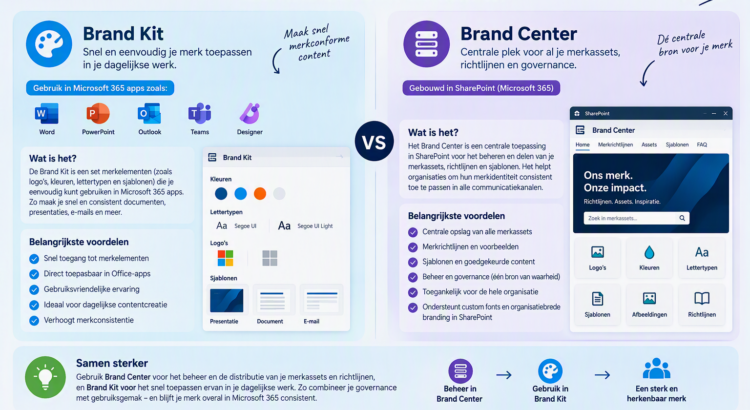
Kort antwoord: allebei, en waarschijnlijk ook nog een derde plek.
Het SharePoint Brand Center bepaalt hoe je intranet eruitziet. De organisatie-assetbibliotheek levert je sjablonen en beelden aan Word en PowerPoint. En de brand kit in de Copilot-app bepaalt waar Copilot op terugvalt als hij een deck of een visual voor je maakt. Ze overlappen, ze lezen elkaar maar gedeeltelijk, en ze hebben niet dezelfde beheerder nodig.
In dit artikel zet ik op een rij wat waar hoort, wat wel en niet doorwerkt, wat je gebruiker ervan merkt en welke afspraken je beter nu maakt dan straks.
Waar het Brand Center vandaan komt
Lang voordat er een Brand Center bestond, had SharePoint al de organisatie-assetbibliotheek: een aangewezen bibliotheek waarin je Word- en PowerPoint-sjablonen zet, die vervolgens in de Office-apps verschijnen onder een tabblad met de naam van je organisatie.
Het Brand Center is op die bibliotheek gebouwd. Microsoft beschrijft het zelf zo: de assetbibliotheek is de opslag eronder, en het Brand Center is de beheerapplicatie erbovenop. Daar kwamen kleuren, thema’s en eigen lettertypes bij, die SharePoint en de voormalige Viva Connections-ervaring kunnen overnemen.
Er is één Brand Center per tenant. De global admin zet het aan en het vereist een ingeschakelde Public CDN.
Wat de knop in het admincentrum wel en niet doet
Het Brand Center activeer je in het Microsoft 365-admincentrum via Instellingen > Org-instellingen > Brand center. Dat is één knop, plus een sitenaam. Microsoft stelt “Brand Guide” voor.
Hier zit een valkuil die veel mensen pas later ontdekken. Die knop maakt het Brand Center aan, maar níet de organisatie-assetbibliotheken waarin je sjablonen en beelden horen. Die richt je in met PowerShell, met Add-SPOOrgAssetsLibrary.
Het gevolg is zichtbaar bij je gebruikers. Het tabblad met de naam van je organisatie verschijnt namelijk sowieso in PowerPoint, ook als er niets achter zit. Een leeg tabblad dus, waar iedereen in je organisatie overheen klikt.
Had je die bibliotheken al wel, dan werkt het andersom prettiger: het Brand Center herkent de bestaande locatie en bouwt zichzelf op diezelfde site. Je raakt niets kwijt.
Deze volgorde en het lege tabblad zijn waarnemingen uit de praktijk van [PODCAST], die ik herken uit eigen tenants. Microsoft documenteert de PowerShell-stap wel, maar legt het verband met de admincentrum-knop niet expliciet.
Zo vind je het terug
Nog zo’n praktisch dingetje. De Brand Center-app is een systeempagina onder _layouts/15. Ga je naar de sitecollectie, dan land je op de gewone startpagina en zie je hem niet.
De oplossing is simpel: zet de link in de navigatie van die site, of in de favorieten van de mensen die ermee werken. Anders is de eerste vraag bij elke overdracht “waar zat dat ook alweer”.
Het Brand Center is geen beheerdersplek
Dit is het punt dat in de meeste artikelen ontbreekt en dat voor communicatieteams het belangrijkste is.
Het Brand Center is een gewone sitecollectie. Dat betekent dat je er rechten op kunt zetten zoals op elke andere site. Je marketingteam kan de assets beheren. Je vormgever kan de kleuren en de kleurcombinaties aanmaken. Je hoeft daar geen beheerder voor te zijn.
De activering is een beheerstaak. Het beheer daarna hoeft dat niet te zijn. Wie bepaalt welke kleur bij welke combinatie hoort, is geen technische vraag.
Wat je in het Brand Center zet
Kleuren eerst. Importeer al je merkkleuren voordat je een thema maakt. SharePoint-thema’s werken sinds de vernieuwing met maximaal zestien kleurcombinaties en een kleurkiezer, in plaats van de oude beperking tot een hoofdkleur met varianten. Staan je kleuren er al in, dan kies je ze per combinatie uit een lijst in plaats van iedere keer een hexcode over te tikken.
Dan de lettertypes. Eigen fonts upload je in de bibliotheek Brand fonts, waarna je ze in een fontpakket koppelt aan vier slots: titel, kop, body en interactief. Dat pakket verschijnt vervolgens in Het uiterlijk wijzigen bij je site-eigenaren.
Wat er nog niet is. Een preview waarin je kleuren en lettertypes samen ziet. Je beoordeelt ze los van elkaar en ziet het eindresultaat pas op een echte pagina.
Let op de licentiekant van fonts. Door een font te publiceren maakt SharePoint een fontcatalogus aan die publiek benaderbaar is, inclusief de fontbestanden zelf. Microsoft waarschuwt daar expliciet voor. Heb je een font met beperkingen op cloudhosting, controleer dat dan vóór je het uploadt.
Wat een brand kit is
De brand kit is een andere wereld, met een ander doel: hij stuurt wat Copilot maakt.
Je vindt hem in de Copilot-app op microsoft365.com, onder Create, en daarna More. Twee niveaus diep, dus hij is makkelijk te missen.
Een brand kit bevat logo’s, kleurenpaletten, lettertypes, iconen, beelden, Office-sjablonen en een beschrijving van je tone of voice. Die laatste twee zijn het echte verschil met het Brand Center: een brand kit beschrijft niet alleen hoe iets eruitziet, maar ook hoe het klinkt.
Vervolgens kun je in Copilot in PowerPoint via de +-knop in het promptveld een merk kiezen, waarna Copilot dat kit gebruikt bij het genereren van je presentatie.
Hiervoor heb je wel een Copilot-licentie nodig. Voor het Brand Center niet.
Wat hoort waar
| Wat | Waar je het zet | Waar het landt |
|---|---|---|
| Merkkleuren en thema’s | Brand Center | SharePoint-sites en Viva Connections |
| Lettertypes voor het intranet | Brand Center, bibliotheek Brand fonts | SharePoint-sites en Viva Connections |
| Lettertypes voor de Office-apps | Organisatie-assetinfrastructuur | PowerPoint voor het web (E3 of E5) |
| Logo’s, iconen en beelden | Organisatie-assetbibliotheek (afbeeldingen) | Invoegen > Afbeeldingen > Brand Images in PowerPoint |
| Word- en PowerPoint-sjablonen | Organisatie-assetbibliotheek (sjablonen) | Tabblad met je organisatienaam bij Bestand > Nieuw |
| Logo’s, palet, beeld, sjablonen voor AI | Brand kit | Copilot-gegenereerde decks, documenten en visuals |
| Tone of voice en merkregels | Brand kit | Copilot-gegenereerde content |
Wat werkt door en wat niet
Dit is het stuk waar de meeste verwarring zit, en waar de antwoorden per type asset verschillen.
Kleuren en lettertypes werken niet door. Wat je in het Brand Center hebt gezet, leest de brand kit niet. Je stelt het daar opnieuw in. Voor lettertypes betekent dat in de praktijk drie keer hetzelfde werk: één keer voor de SharePoint-ervaringen, één keer voor de Office-apps, en één keer voor Copilot.
Sjablonen en beelden kun je sinds kort wel koppelen. Verwijs je vanuit je brand kit naar een bestand dat al in je organisatie-assetbibliotheek staat, dan werkt een wijziging van dat bestand door. Dat geeft je één bron van waarheid voor de bestanden die er het meest toe doen.
Met één uitzondering. Voeg je een níeuw sjabloon toe aan je assetbibliotheek, dan verschijnt dat niet vanzelf in je brand kit. Dat koppel je er handmatig bij.
Wat je gebruiker hiervan merkt
Twee dingen, en ze zijn allebei zichtbaar zonder dat iemand iets hoeft uit te leggen.
Mogelijk twee tabbladen met dezelfde sjablonen. Klikt een collega in PowerPoint op Nieuw, dan ziet hij de Microsoft-galerij, een tabblad met de naam van je organisatie (uit de assetbibliotheek) en een tabblad Brand (uit de brand kit). Verwijst je brand kit naar bestanden die al in de assetbibliotheek staan, dan staan diezelfde sjablonen dus op twee plekken. Voor iemand die alleen een deck wil maken is dat een keuze zonder uitleg.
Copilot gedraagt zich per ingang anders. Vraag je in de Copilot-app om een presentatie met jullie officiële sjabloon, dan krijg je die meestal niet, want daar is de brand kit leidend en niet je assetbibliotheek. Werk je met Copilot ín PowerPoint, dan gaat het beter. Het advies dat je van Microsoft hoort is om eerst het sjabloon te openen en daarna Copilot te vragen. Dat werkt, maar het blijft een omweg.
En dan zijn er nog de ingangen waar het helemaal niet werkt. Copilot in SharePoint kent brand kits niet, dus je AI-gegenereerde intranetpagina pakt je merkregels niet mee.
Wie mag wat
Rond brand kits bestaan twee aparte instellingen in het Microsoft 365 Apps-beheercentrum (config.office.com), en ze doen niet hetzelfde.
Elevated role for Brand Managers bepaalt wie een brand kit officieel mag publiceren voor de hele organisatie. Je wijst een mail-enabled beveiligingsgroep aan, zet het beleid op tenantniveau met prioriteit 0, en de leden van die groep krijgen een publiceerknop in hun kits. Het beleid staat standaard uit.
Restrict brand kit creation bepaalt wie er überhaupt een brand kit mag aanmaken. Zonder dit beleid kan iedere gebruiker met de juiste licentie een eigen kit maken.
En hier zit een valkuil die je één keer meemaakt. Zet je het tweede beleid aan, dan moet je brand manager óók lid zijn van die tweede groep. Zit hij alleen in de brandmanagersgroep, dan kan hij niets meer aanmaken of bewerken. Beide beleidsregels hebben tot 24 uur doorlooptijd.
Microsoft adviseert overigens om een brand kit te combineren met een goed opgebouwd .potx-sjabloon. Het sjabloon levert de indelingen en de slide master, het kit levert logo’s, kleuren en richtlijnen. Zit je branding alleen op losse dia’s en niet in de master, dan houdt Copilot het niet vast.
En dan de schaal
Stel, je hebt alles ingericht. Dan komt de vraag die bij een intranet van enige omvang direct opspeelt: hoe weet je of het ook gebruikt wordt?
Daar lopen op dit moment drie dingen tegen elkaar in.
Je kunt een thema uit het Brand Center niet in bulk toepassen. Wil je het op dertig sites, dan ga je dertig keer naar Het uiterlijk wijzigen.
Er is geen overzicht van welke site welk thema gebruikt. Je kunt dus niet zien waar je afspraak wordt gevolgd en waar niet.
En er bestaat een brandingervaring op siteniveau die sterk lijkt op wat het Brand Center doet. Site-eigenaren kunnen daar eigen thema’s met eigen kleuren maken, los van wat jij centraal hebt klaargezet.
Dat laatste is uit te schakelen, maar alleen via PowerShell en niet met één knop voor de hele tenant. Of je dat wilt, hangt af van je organisatie. Een centrale huisstijl die je echt wilt afdwingen pleit ervoor. Afdelingen of merken met een eigen identiteit pleiten ertegen. Belangrijk is vooral dat het een keuze is die je maakt, en niet iets wat je overkomt omdat niemand wist dat de knop bestond.
Waar ik op zou letten
Benoem één eigenaar van de huisstijl in Microsoft 365. Niet van het Brand Center, niet van de brand kit, maar van het geheel. Zolang er drie plekken zijn, is de kans groot dat er drie halve eigenaren zijn.
Leg vast welke bron leidend is. Wijken kleuren of logo’s op twee plekken van elkaar af, dan wil je niet gaan vergaderen over wie gelijk heeft. Kies de organisatie-assetbibliotheek als bron voor bestanden en verwijs er vanuit je brand kit naar, dan heb je in elk geval voor sjablonen en beelden één versie.
Reken op handwerk bij een rebranding. Nieuwe fonts betekenen drie uploads. Dat is te overzien, zolang je van tevoren weet dat het zo werkt en niet halverwege ontdekt dat je intranet al om is en PowerPoint nog niet.
Train je redacteuren op de twee tabbladen. Dit is het soort verschil dat je in één zin uitlegt en dat anders maanden voor verwarring zorgt.
Kijk hier opnieuw naar over een half jaar. Dit onderdeel beweegt snel. De import van merkrichtlijnen uit een pdf was er en lijkt inmiddels weer weggehaald. De koppeling tussen brand kits en Clipchamp staat in de interface, maar lijkt nog niet te werken. Verwacht dat Microsoft deze onderdelen dichter bij elkaar brengt.
Tot slot
Branding in Microsoft 365 is er in een paar jaar enorm op vooruitgegaan. Wie dit tien jaar geleden deed, bouwde niet-ondersteund maatwerk en hoopte dat het de volgende update overleefde. Dat is voorbij.
Wat nog niet af is, is de samenhang. Een deel is gebouwd voor SharePoint, een deel voor Copilot, en de Office-apps zitten er tussenin en erven van allebei een stukje. Dat merk je als beheerder bij het inrichten, en je gebruiker merkt het bij het eerste deck dat hij maakt.
Dat is geen reden om te wachten. Wie wacht tot het af is, begint nooit, want er komt elke maand iets bij. Wel een reden om nu vast te leggen wie erover gaat.
Loop je hier tegenaan bij het inrichten, of wil je sparren over waar jullie huisstijl het beste landt? Laat het weten, ik denk graag mee.
Update 26 oktober 2026. Tot nu toe zette je met het Brand Center ook de tenant-brede Public CDN aan. Microsoft heeft aangekondigd dat die bij het inrichten optioneel wordt (roadmap-item RM571391, gepland voor oktober 2026). Voor kleuren en thema’s heb je hem dan niet meer nodig. Voor eigen lettertypes wel. Staat de Public CDN bij jullie al aan? Zet hem dan niet zomaar uit, want andere oplossingen kunnen erop leunen. Microsoft Learn noemt de CDN op dit moment nog als vereiste, dus controleer in je Message Center wat er voor jouw tenant geldt.
Bronnen: SharePoint brand center, Brand fonts, Font packages, Font licensing for the brand center, Connect organizational asset libraries to PowerPoint, Enable enterprise brand images with PowerPoint Copilot, Enterprise brand manager policy setup en Restrict brand kit creation op Microsoft Learn.
Praktijkervaringen uit de M365-podcast van Hands-On M365, opgenomen bij CollabDays Bletchley Park op 23 september 2026.