Je hebt een lijst nodig. Deelnemers voor een evenement, een simpele projectenregistratie, een overzicht van inkoopaanvragen. Vroeger opende je de Lijsten-app, koos je kolommen, stelde je per kolom het type in, en was je een kwartier bezig voordat er ook maar één rij in stond.
Vanaf deze maand kan het anders. Met de SharePoint List Agent beschrijf je in gewone taal wat je nodig hebt, en Copilot bouwt de lijst voor je. Inclusief kolommen, de juiste kolomtypen en een voorstel dat je vooraf kunt bijstellen.
Klein onderdeel van een grote Copilot-golf. Voor wie regelmatig lijstjes opzet, wel een prettige.
Wat het is
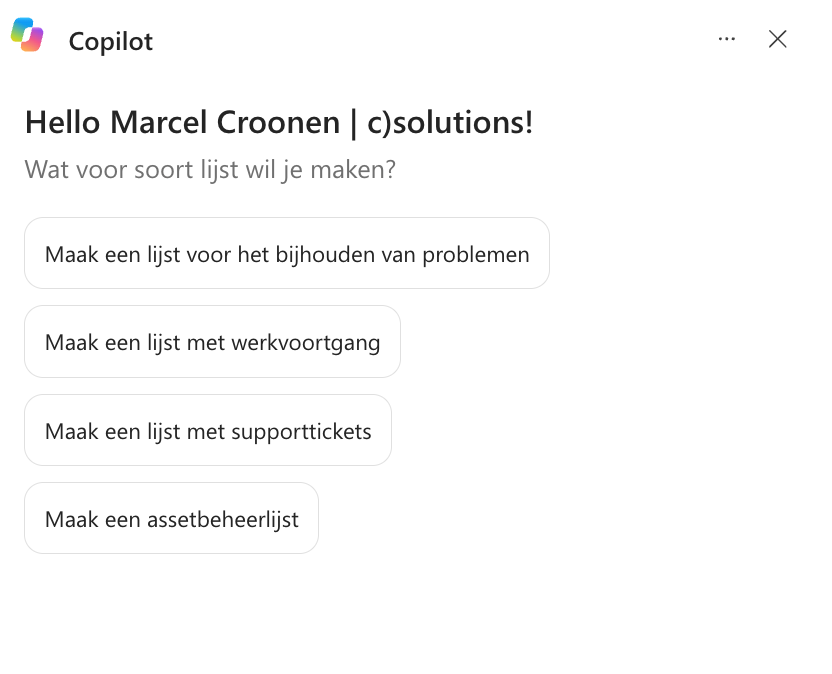
De List Agent is een agent binnen Microsoft 365 Copilot. Je vindt hem in de Agent Store in de Copilot-chat en je kunt hem aanroepen vanuit de plekken waar je toch al werkt: Teams, Outlook, Word en de Copilot-app.
Je typt iets als “maak een lijst voor de aanmeldingen van onze kennissessie, met naam, afdeling, aanwezig ja/nee en een keuzeveld voor de voorkeurssessie”. Copilot leest die zin, bepaalt welke kolommen je bedoelt en welk type daarbij hoort, en toont een voorstel. Zie je dat de afdeling beter een keuzeveld kan zijn dan vrije tekst, dan pas je dat in het gesprek aan. Daarna kies je waar de lijst terechtkomt, en Copilot maakt hem aan.
De agent snapt de gangbare kolomtypen: tekst, meerregelige tekst, datum, keuze, persoon, ja/nee en valuta. Bij “budget” of “bedrag” kiest hij vanzelf voor valuta, bij “eigenaar” voor een persoonskolom. Je kunt ook een tabel uit Word of Excel aanleveren, of zelfs een afbeelding van een tabel, en die als basis laten gebruiken.
De lijst zelf landt op een SharePoint-site die jij aanwijst, of op je eigen OneDrive.
Zo doe je het
De stappen zijn kort.
- Beschrijf je lijst in de Copilot-chat. Noem de naam, de kolommen die je wilt en waar mogelijk het type.
- Bekijk het voorstel. Copilot laat de opzet zien met kolommen en typen. Klopt er iets niet, dan stuur je bij in het gesprek.
- Kies de bestemming. Een SharePoint-site waar je rechten hebt, of je OneDrive.
- Laat hem bouwen. De lijst wordt aangemaakt zonder dat je zelf nog instellingen hoeft aan te raken.
Een voorbehoud dat je van mij gewend bent. Op het moment van schrijven zit de uitrol in de laatste fase en verwijst Microsoft naar Message Center MC1208689 en Roadmap ID 534606. De grote lijn klopt, maar reken erop dat knopteksten en de precieze plek van de agent in jouw tenant nog kunnen afwijken. Zie je iets anders dan hierboven, laat het weten, dan werk ik dit bij.
Heb je hier een licentie voor nodig?
Ja. De List Agent vereist een Microsoft 365 Copilot-licentie. Zonder die licentie zie je de agent niet in de store.
Belangrijk voor beheerders: bij algemene beschikbaarheid wordt de agent standaard geïnstalleerd en staat hij aan voor organisaties die Copilot hebben. Je hoeft dus niets te doen om hem te krijgen, en dat is precies het punt om even bij stil te staan. Wie hem niet wil, zet hem uit via het Microsoft 365-admincenter. Tijdens de preview was het nog opt-in, bij GA draait die logica om.
Waar het handig is, en waar het schuurt
Voor snelle, op zichzelf staande lijstjes is dit een uitkomst. Een aanmeldlijst, een actiepuntenregister, een inventarisatie die je even wilt vastleggen. Je bent van beschrijving naar werkende lijst in een paar zinnen.
De grenzen zitten in wat je er niet mee doet.
De agent maakt alleen nieuwe lijsten. Een bestaande lijst aanpassen, een kolom verplicht maken achteraf, een keuzeveld bijwerken: dat doe je nog gewoon zelf, via de interface of met PnP PowerShell. Ook berekende kolommen, opzoekkolommen naar een andere lijst en eigen weergaven vallen buiten wat de agent nu bouwt. En bij grotere sets, in tests rond de zestig rijen en acht kolommen, klopt de opzet niet altijd met wat je vroeg. Controleer het resultaat dus voordat je erop gaat bouwen, zeker of verplichte velden en validatie daadwerkelijk staan zoals je bedoelde.
Waar ik op zou letten
Dit is het stuk dat verder gaat dan de knop.
Gemak heeft een keerzijde. Als iedereen met een Copilot-licentie in een paar zinnen een lijst kan neerzetten op elke site waar hij rechten heeft, dan krijg je lijsten. Veel lijsten. Zonder content types, zonder je vaste sitekolommen, zonder de metadata-afspraken die je informatiearchitectuur bij elkaar houden. Een losse aanmeldlijst is geen probleem. Twintig net-niet-gelijke registraties verspreid over je intranet, die volgend jaar niemand meer terugvindt, is dat wel.
Daarom is de vraag niet of de functie werkt. De vraag is of je hem bewust een plek geeft. Een paar afspraken die dat helpen:
Bepaal of je de agent aan laat staan. Hij komt standaard binnen. Dat is een keuze die je maakt, niet iets wat je overkomt. Zet hem aan omdat je het gemak wilt, of uit omdat je grip belangrijker vindt, maar maak de afweging expliciet.
Wijs aan waar zelfgemaakte lijsten thuishoren. Een persoonlijke lijst op OneDrive is iets anders dan een lijst op een teamsite die onderdeel wordt van een proces. Spreek af wanneer iets van het een naar het ander gaat, en wie er dan naar kijkt.
Houd je informatiearchitectuur leidend. Voor alles wat structureel is en gedeeld wordt, blijven je content types en sitekolommen het uitgangspunt. De agent is een snelle start, geen vervanging van je ontwerp.
Tot slot
De List Agent haalt een stuk handwerk weg dat weinigen misten totdat het verdween: kolom voor kolom een lijst opbouwen voor iets wat eigenlijk simpel is. Voor de losse, snelle registratie is dat pure winst.
De uitdaging zit een laag dieper. Elke drempel die je weghaalt bij het maken, verhoog je ergens anders bij het beheren. Wie nu nadenkt over waar deze lijsten landen en welke afspraken eromheen gelden, heeft er straks plezier van. Wie dat overslaat, ruimt het later op.
Bron: Message Center MC1208689, Microsoft 365 Roadmap ID 534606. Zie ook Create sites with AI en Get started with Copilot in SharePoint (preview) op Microsoft Learn.