Er is een terugkerend patroon bij AI op het intranet. De functie werkt. Maar het resultaat verschilt per persoon.
De ene redacteur vraagt: “Maak een samenvatting van maximaal honderd woorden.”
De andere schrijft: “Maak dit korter.”
Beide krijgen antwoord. Maar waarschijnlijk niet hetzelfde antwoord.
Dat is precies het soort probleem waarvoor Microsoft met SharePoint Skills komt, officieel Skills in Copilot in SharePoint geheten.
Een Skill legt een herhaalbare werkwijze met meerdere stappen vast als een herbruikbaar onderdeel van een SharePoint-site. Daardoor hoeft het resultaat minder afhankelijk te zijn van de toevallige formulering van een prompt. (Microsoft Learn)
Maar voor mij zit de interessantste ontwikkeling ergens anders. Op het moment dat je een werkafspraak in een Skill zet, ontstaat er een nieuw type content op je intranet. Niet content die medewerkers lezen.
Content die AI uitvoert. En daarmee krijgen informatiebeheer en AI ineens een heel directe verbinding.
Want wat bedoelen we eigenlijk precies met “schrijf volgens onze richtlijnen”? Wie bepaalt die richtlijnen? Wie is eigenaar? En wie zorgt ervoor dat een Skill nog klopt als de richtlijn over zes maanden verandert?
Dat zijn interessantere vragen dan alleen: “Hoe maak ik een Skill?”
Eerst de naamgeving
De functie heet inmiddels Copilot in SharePoint.
In eerdere preview-documentatie werd deze functie aangeduid als AI in SharePoint. Daarvoor kwam je ook de naam Knowledge Agent tegen.
Die geschiedenis zie je nog terug in de techniek. In PowerShell worden tijdens de preview nog steeds parameters met KnowledgeAgent in de naam gebruikt, zoals KnowledgeAgentScope. Microsoft geeft aan dat deze namen tijdens de preview ongewijzigd blijven voor compatibiliteit. (Microsoft Learn)
Dat is dus geen fout in je PowerShell-script. Het is simpelweg een erfenis uit de preview.
En nog iets belangrijks: Copilot in SharePoint is op dit moment nog preview. Microsoft documenteert de functie in augustus 2026 nog steeds als preview. Tegelijkertijd is de uitrol inmiddels wel veranderd: sinds medio juni 2026 wordt Copilot in SharePoint als opt-out preview automatisch beschikbaar voor gebruikers met een Microsoft 365 Copilot-licentie. (Microsoft Learn)
Wat zijn SharePoint Skills?
Microsoft omschrijft een Skill als een manier om een herhaalbare workflow met meerdere stappen om te zetten in een herbruikbaar onderdeel dat anderen op dezelfde site kunnen uitvoeren. (Microsoft Learn)
Een Skill kan daarbij organisatiespecifieke regels bevatten.
Denk bijvoorbeeld aan:
- documentstandaarden
- een reviewchecklist
- een vaste beoordelingsmethode
- een bepaalde manier van classificeren
- een redactionele werkwijze
Het interessante is dat je zo’n Skill gewoon in natuurlijke taal kunt laten maken.
Je beschrijft wat je wilt bereiken. Copilot maakt vervolgens een concept van de Skill. Je kunt die bekijken en aanpassen voordat je hem opslaat. Daarna kan Copilot de Skill automatisch gebruiken wanneer een vraag daarbij past. Je kunt hem ook expliciet op naam aanroepen. (Microsoft Learn)
Microsoft gebruikt zelf een voorbeeld waarbij contracten worden gecontroleerd op de aanwezigheid van een advocaat-ID in een bepaald formaat. Contracten die niet voldoen, worden toegevoegd aan een SharePoint-lijst. Bestaat die lijst nog niet, dan kan de Skill die ook aanmaken. (Microsoft Learn)
Dat voorbeeld is duidelijk. Maar het gaat over juristen.
Daarom heb ik het vertaald naar een vraag die elke intranetbeheerder kent.
Een praktijkvoorbeeld: leeft deze site nog?
Vroeg of laat krijg je die vraag.
Is de content hier nog actueel? Kunnen we deze site archiveren? Wie heeft hier voor het laatst iets aan gedaan?
Het antwoord kost meestal een export, een filter en een kwartier handwerk. Elke keer opnieuw, want niemand heeft vastgelegd hoe je die vraag beantwoordt.
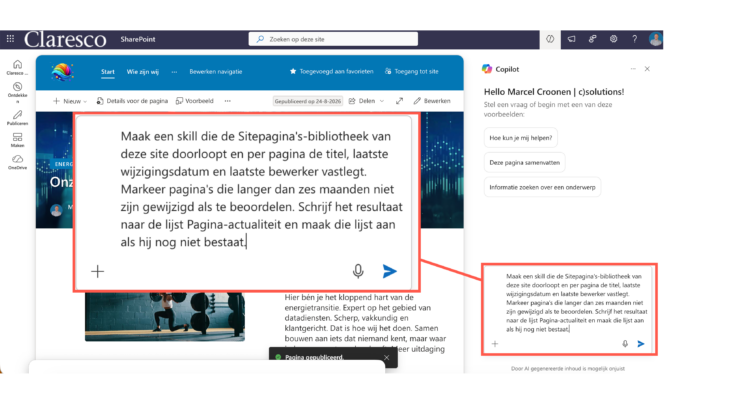
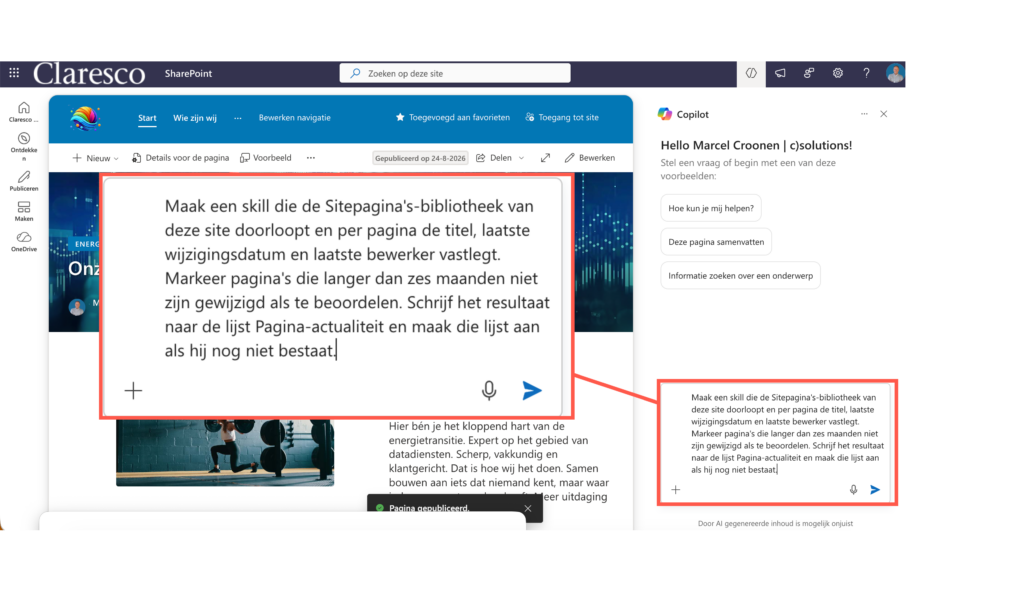
Ik heb het als Skill vastgelegd. Dit is letterlijk de prompt die ik in het Copilot-paneel heb gezet:
Maak een skill die de Sitepagina’s-bibliotheek van deze site doorloopt en per pagina de titel, laatste wijzigingsdatum en laatste bewerker vastlegt. Markeer pagina’s die langer dan zes maanden niet zijn gewijzigd als “te beoordelen”. Schrijf het resultaat naar de lijst Pagina-actualiteit en maak die lijst aan als hij nog niet bestaat.
 Nederlands. Geen technische termen. Geen code.
Wat er daarna gebeurde, in volgorde:
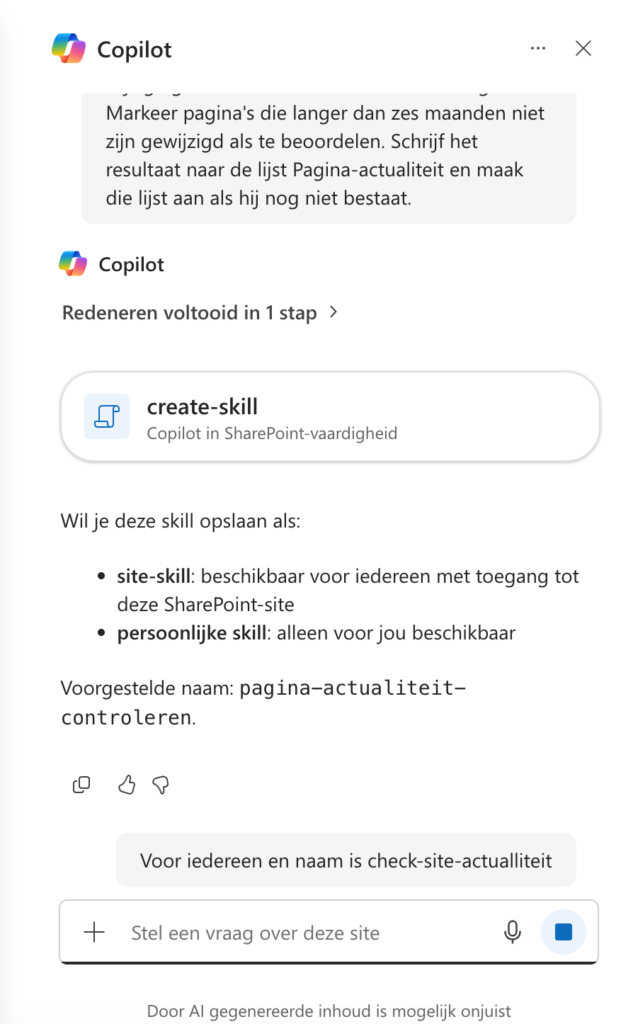
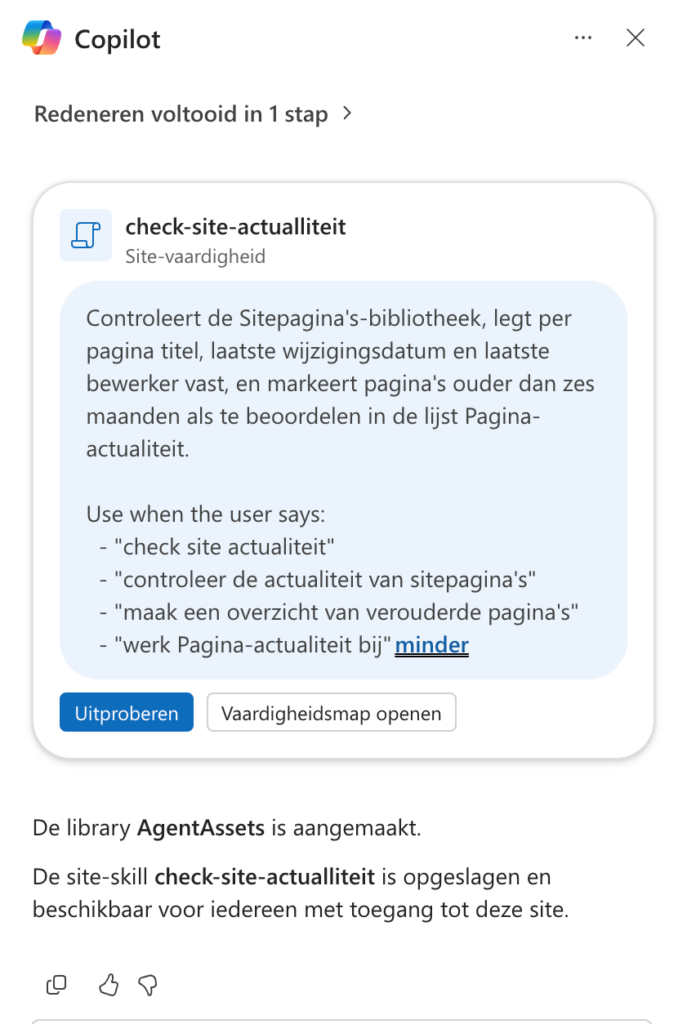
Copilot maakte een concept. Met een voorgestelde naam, in dit geval “pagina-actualiteit-controleren”. Die kun je overschrijven, wat ik heb gedaan.
Copilot vroeg hoe ik hem wilde opslaan. Als site-skill, beschikbaar voor iedereen met toegang tot deze site. Of als persoonlijke skill, alleen voor mij. Op die keuze kom ik verderop terug, want daar zit wat mij betreft het belangrijkste governancepunt van dit hele artikel.
De bibliotheek werd aangemaakt. Letterlijke melding: “De library AgentAssets is aangemaakt.” Die stond er dus nog niet. In de documentatie staat dat de bibliotheek door het product wordt aangemaakt en beheerd, en niet kan worden verwijderd. In de praktijk verschijnt hij pas op het moment dat je je eerste Skill opslaat. (Microsoft Learn)
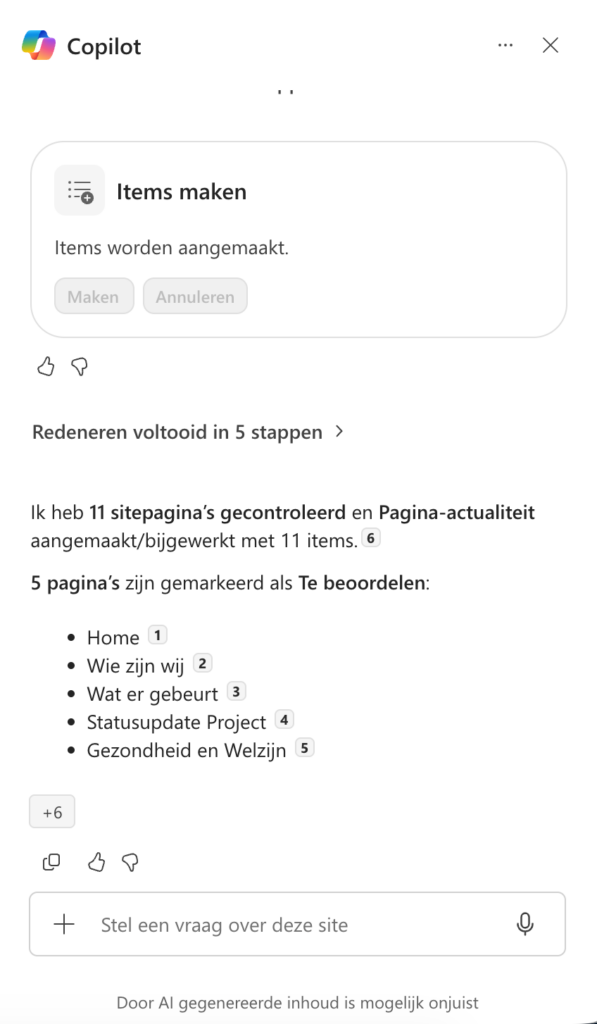
Bij het uitvoeren kwam er een bevestigingsstap. Voordat er items in de lijst werden weggeschreven, moest ik eerst op Maken klikken. Copilot doet dit dus niet stilzwijgend.
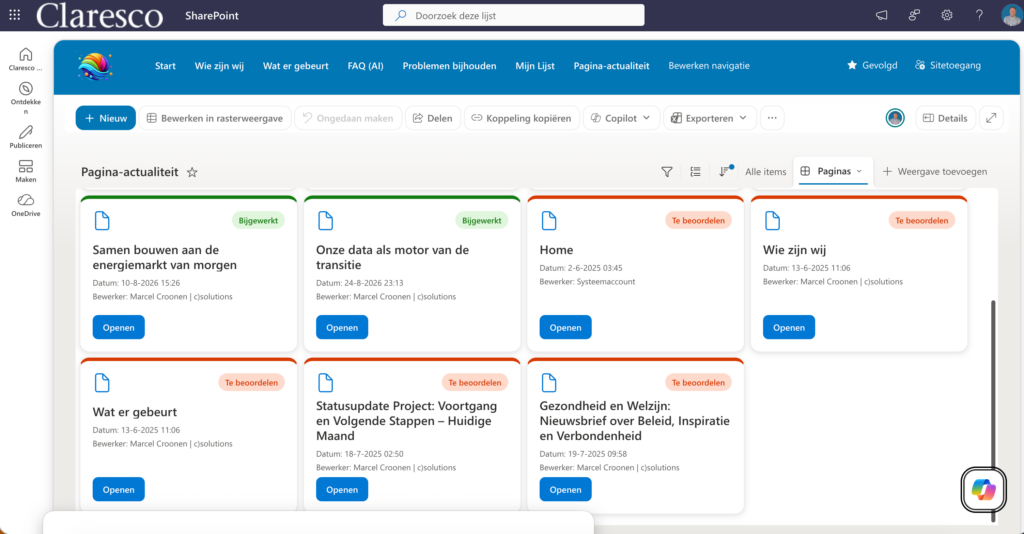
En toen het resultaat. Elf sitepagina’s gecontroleerd, de lijst Pagina-actualiteit aangemaakt en gevuld met elf items, waarvan vijf gemarkeerd als “te beoordelen”.
Voor wie zich afvraagt of dit met Nederlandse content werkt: ja. Nederlandse prompt, Nederlandse Skill-beschrijving, Nederlandse paginatitels, kloppend resultaat.
Eén detail viel me op toen ik het onderliggende bestand bekeek. De beschrijving van de Skill is Nederlands, maar de triggerregels eronder staan in het Engels (“Use when the user says”). Het bestand is dus deels Engelse boilerplate met jouw Nederlandse instructies erin.
Twee verwachtingen die je meteen moet bijstellen
Een Skill draait niet vanzelf. Er is geen tijdgebonden trigger. Iemand roept de Skill aan in de chat. Zelfs bij de regels in documentbibliotheken, waar wél triggers bestaan, wordt de trigger “date approaches” nog niet ondersteund. (Microsoft Learn)
Wat je vastlegt is dus niet de planning, maar de definitie. “Elke maand een overzicht” wordt in de praktijk: elke maand drukt iemand op de knop en krijgt hij hetzelfde overzicht.
Een Skill werkt op één site. De Skill staat in de Agent Assets-bibliotheek van die site en anderen kunnen hem op diezelfde site uitvoeren. De vraag “welke van onze tweehonderd sites staan stil” is een andere vraag, met een ander antwoord. Daarover verderop meer.
En één inhoudelijke nuance
In mijn testresultaat stond de pagina Home gemarkeerd als te beoordelen, laatst bewerkt door Systeemaccount in juni 2025.
Technisch klopt dat. Inhoudelijk is het de vraag.
Op een homepage staan doorgaans webparts die dagelijks nieuwe content tonen. De pagina zelf is dan al een jaar niet aangeraakt, terwijl wat de bezoeker ziet steeds verandert.
Actualiteit van een pagina is niet hetzelfde als actualiteit van wat erop staat.
Dat is geen tekortkoming van de Skill. Het is een tekortkoming van mijn instructie. En dat is precies waarom je zo’n Skill als levend document moet behandelen in plaats van als eenmalige inrichting.
Kun je een Skill dan niet automatisch laten draaien vanuit Power Automate of een Power App?
Dat is de eerste vraag die elke functioneel beheerder stelt. Het antwoord is nee, en dat is een expliciete grens in de documentatie, geen omissie.
Microsoft schrijft dat een Skill geen verbinding kan maken met externe systemen en geen eigen code kan uitvoeren. En daarnaast: standaard zijn Skills alleen beschikbaar binnen de eerste-partij Copilot-ervaring van SharePoint. (Microsoft Learn)
Er is dus geen connector-actie, geen API en geen trigger waarmee je een SharePoint-skill van buitenaf aanroept. Een flow kan hem niet starten. Een Power App ook niet.
Dat woordje “standaard” is overigens opvallend gekozen. Het suggereert dat er ooit iets anders komt. Maar daar kun je vandaag niets mee.
Wat wél kan, is de logica ergens anders opnieuw bouwen. In Copilot Studio maak je een agent met een recurrence-trigger, die dus wel autonoom draait. Houd er rekening mee dat elke triggerpayload meetelt als bericht voor je Copilot Studio-verbruik. Een trigger die elke tien minuten afgaat, stuurt elke tien minuten een bericht. (Microsoft Learn)
Maar dan gebruik je je SharePoint-skill niet.
Je hebt dan een tweede agent, met een tweede set instructies, in een ander product, met een andere licentie en een ander rechtenmodel.
En daarmee ben je terug bij het punt van dit artikel. Op het moment dat je die werkafspraak autonoom wil laten draaien, verlaat je de governance van de site. Het bestand in de Agent Assets-bibliotheek is niet langer de bron. Er ligt een kopie in Copilot Studio, en die twee lopen uit elkaar zodra iemand er één aanpast.
Twee bestanden, twee waarheden, en niemand die ze naast elkaar legt.
Kleine waarschuwing als je hier zelf op gaat zoeken: in Power Automate bestaat een connector die “Skills Plugins” heet. Die heeft niets met SharePoint Skills te maken. Dat is een naamsbotsing uit een ander tijdperk.
En hier wordt het interessant voor informatiemanagement
Kijk nog eens naar die instructie.
Zes maanden. Dat is geen technische instelling. Dat is een organisatieafspraak over wat actueel betekent.
En in de meeste organisaties staat die nergens. Er staat wel iets in een governancedocument over dat content actueel moet zijn. Maar dat is geen afspraak. Dat is een wens.
Een Skill dwingt je tot een getal. En zodra je dat getal opschrijft, blijkt het per type site te verschillen. Een nieuwsarchief mag stilstaan. Een pagina met verlofregelingen niet. Dat gesprek voer je normaal gesproken nooit. Nu moet het, omdat je het anders niet in de Skill krijgt.
Dat is wat mij betreft de echte winst. Niet de tijdwinst per taak. Maar het feit dat impliciete werkafspraken ineens expliciete kennis worden.
Waar worden Skills opgeslagen?
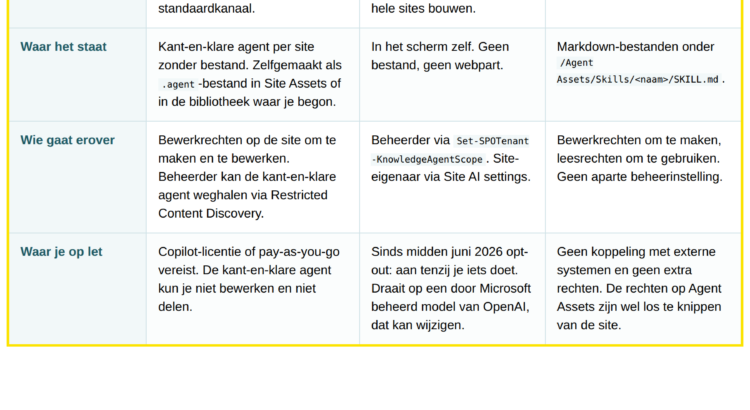
Een Skill wordt opgeslagen als Markdown-bestand in de Agent Assets-bibliotheek van de SharePoint-site.
Het pad is:
/Agent Assets/Skills/<skill-naam>/SKILL.md
Je kunt Skills via de chat maken en beheren, maar je kunt het onderliggende Markdown-bestand ook rechtstreeks bekijken. Microsoft waarschuwt daarbij om de structuur intact te laten als je het bestand rechtstreeks bewerkt. (Microsoft Learn)
Er zijn daarnaast ingebouwde Skills die door Microsoft worden geleverd en onderhouden. Die staan niet in de Agent Assets-bibliotheek. In de chat kun je /skil gebruiken om de beschikbare Skills te bekijken. (Microsoft Learn)
Wat kan een Skill?
Een Skill gebruikt de bestaande mogelijkheden van Copilot in SharePoint en kan die mogelijkheden in meerdere stappen achter elkaar gebruiken.
Afhankelijk van wat Copilot in SharePoint op de betreffende site ondersteunt, kan een Skill bijvoorbeeld:
- content begrijpen en samenvatten
- bestanden en mappen organiseren
- met SharePoint-content zoals lijsten werken
Maar er zijn duidelijke grenzen.
Een Skill kan:
- geen verbinding maken met externe systemen
- geen eigen code uitvoeren
- geen rechten uitbreiden
- geen mogelijkheden toevoegen die Copilot in SharePoint zelf niet heeft
Een Skill kan alleen acties uitvoeren waarvoor de gebruiker zelf al toestemming heeft. (Microsoft Learn)
Dat laatste is belangrijk.
Een Skill is geen nieuw rechtenmodel.
Het is een opgeslagen instructie die gebruikmaakt van de mogelijkheden en rechten die er al zijn.
Dat is precies de zin die ik zou gebruiken wanneer je dit aan een security officer uitlegt.
Een Skill is een kopie, geen verwijzing
Dit punt staat nergens in de documentatie, maar volgt logisch uit de manier waarop Skills werken.
Een Skill bevat zijn eigen instructies. Die staan in het SKILL.md-bestand.
Stel dat je organisatie een nieuwe schrijfrichtlijn invoert, of besluit dat drie maanden voortaan de norm is in plaats van zes.
Dan kun je de PDF of de intranetpagina met die richtlijn aanpassen. Maar daarmee is je Skill niet bijgewerkt. Die blijft doen wat er in staat.
Je hebt geen verwijzing gemaakt. Je hebt een kopie gemaakt.
Daarom hoort bij een volwassen aanpak een lifecycle: weet je bij een wijziging in de richtlijn welke Skills je moet nalopen?
Een Skill zonder eigenaar is uiteindelijk gewoon een werkafspraak waar niemand meer naar omkijkt.
Governance: wie mag de organisatieafspraak aanpassen?
Want zodra een Skill een organisatieafspraak bevat, wordt beheer een rechtenvraag.
Microsoft heeft voor Skills zelf geen aparte beheerinstelling waarmee je ze centraal aan- of uitzet. Skills zijn onderdeel van Copilot in SharePoint en volgen de beschikbaarheid daarvan.
De bibliotheek zelf kun je niet verwijderen, maar je kunt er wel de normale SharePoint-governance op toepassen, zoals:
- rechten
- bewaarbeleid
- gevoeligheidslabels
- auditing
(Microsoft Learn)
Standaard is de situatie interessant:
Iedereen met Edit-rechten op de site kan een Skill maken. Iedereen met View-rechten kan hem gebruiken. (Microsoft Learn)
Daar zit een belangrijke ontwerpkeuze.
Stel dat je een communicatiesite hebt waarop tien communicatieprofessionals kunnen bewerken.
Dan kunnen zij volgens de standaardrechten ook Skills maken.
Dat is prima als je Skills ziet als persoonlijke of teamgerichte werkwijzen.
Maar wat gebeurt er als een Skill ineens de officiële redactionele werkwijze van de organisatie bevat?
Dan wil je misschien niet dat iedereen die de site kan bewerken ook die werkwijze kan aanpassen.
Je kunt in dat geval de rechtenovererving van de Agent Assets-bibliotheek verbreken en daar beperktere rechten instellen. (Microsoft Learn)
Dat is dus geen technische detailkwestie. Het is een governancekeuze.
En dan die keuze bij het opslaan
Terug naar het moment waarop Copilot vroeg hoe ik de Skill wilde bewaren: als site-skill, of als persoonlijke skill.
Die tweede optie staat niet in de documentatie die ik heb kunnen vinden. Learn beschrijft alleen het sitemodel, met de Agent Assets-bibliotheek als opslagplek.
En dat roept een vraag op die je als informatiemanager wilt beantwoorden voordat je dit breed uitzet.
Alle governance die ik hierboven beschreef, rechten, bewaarbeleid, labels, auditing, hangt aan die bibliotheek. Maar dat werkt alleen voor wat er in die bibliotheek staat.
Een persoonlijke Skill staat daar niet.
Je kunt geen eigenaar aanwijzen voor iets wat je niet ziet. Je kunt geen reviewcyclus inrichten op iets wat niet in een bibliotheek staat. En je kunt niet controleren of iemand met een eigen definitie van “actueel” werkt.
Dit is voor mij het punt om in de gaten te houden bij deze functie. Niet omdat persoonlijke Skills verkeerd zijn. Voor een individuele werkwijze zijn ze prima. Maar de grens tussen “mijn manier van werken” en “onze afspraak” is in de praktijk dun, en het verschil zit hier in één klik bij het opslaan.
Test dit zelf in je eigen tenant en kijk waar een persoonlijke Skill terechtkomt en of een sitebeheerder hem kan zien. Ik zou daar geen aannames over doen.
Mijn advies: behandel een Skill als content
Geef een belangrijke Skill een eigenaar.
Leg vast wat de bron van de instructie is.
Plan een reviewmoment.
En bepaal wat er gebeurt als de onderliggende richtlijn verandert.
Een Skill is redactionele content in technische verpakking. Behandel hem ook zo.
Verwar dit niet met Copilot in het beheercentrum
Zodra je het over site-activiteit hebt, komt de vraag: kan ik dit ook voor mijn hele tenant?
Ja, maar niet met Skills.
In het SharePoint-beheercentrum zit een aparte Copilot met eigen skills. Die werkt met natuurlijke taal, geeft contextuele begeleiding en kan sites bevragen op meerdere voorwaarden tegelijk. Microsoft geeft als voorbeeld een vraag als “vind sites die vorige maand zijn gemaakt en extern zijn gedeeld”. Ook daarvoor is een Microsoft 365 Copilot-licentie nodig. Belangrijk detail: die Copilot voert zelf geen configuratiewijzigingen uit. (Microsoft Learn)
Twee verschillende functies dus, met twee verschillende doelgroepen:
- Skills in Copilot in SharePoint staan op een site, worden gemaakt door iemand met bewerkrechten, en gaan over de inhoud van die site.
- Copilot in het beheercentrum werkt tenantbreed, vereist beheerrechten, en gaat over sites als geheel.
Voor een functioneel beheerder van een intranet zijn beide relevant, maar op verschillende momenten. De ene beantwoordt “is deze site nog actueel”, de andere “welke sites moet ik gaan opruimen”.
Beschikbaarheid en licentie
Voor Copilot in SharePoint is een actieve Microsoft 365 Copilot-licentie nodig.
Microsoft geeft aan dat Copilot in SharePoint tijdens de preview en ook bij General Availability bij die licentie is inbegrepen, zonder extra kosten. (Microsoft Learn)
Tijdens de preview kan een beheerder de beschikbaarheid via PowerShell sturen, met de KnowledgeAgent-parameters uit de naamgeving-paragraaf hierboven.
Met KnowledgeAgentScope kun je onder meer kiezen voor:
- AllSites
- IncludeSelectedSites
- ExcludeSelectedSites
- NoSites
Bij IncludeSelectedSites en ExcludeSelectedSites kun je maximaal honderd site-URL’s opgeven. In een multigeo-omgeving moet je het script per geo uitvoeren. Microsoft geeft bovendien aan dat de manier waarop de beschikbaarheid wordt beheerd bij General Availability verandert. (Microsoft Learn)
Een belangrijk detail: Restricted Content Discovery wordt gerespecteerd. Staat dat op een site aan, dan verschijnen Copilot in SharePoint en de bijbehorende AI-acties daar niet, ongeacht de andere beschikbaarheidsinstellingen. (Microsoft Learn)
Ook via Site AI settings zijn er enkele mogelijkheden. Een site-eigenaar kan bijvoorbeeld bepalen welke agent opent vanuit het Agent-icoon en kan de Copilot-knop voor bezoekers verbergen. (Microsoft Learn)
Copilot in SharePoint wordt op dit moment niet ondersteund in Microsoft 365 Government (GCC, GCC High en DoD), air-gapped cloudomgevingen en Microsoft 365 die door 21Vianet wordt beheerd. (Microsoft Learn)
Vergeet de gebruikslimieten niet
Tijdens de preview gelden dagelijkse en wekelijkse gebruikslimieten per gebruiker.
Die limieten worden niet gedeeld binnen de organisatie. Bereikt een gebruiker zijn limiet, dan zijn de Copilot-functies tijdelijk niet beschikbaar totdat de limiet automatisch wordt gereset. Microsoft geeft aan dat de limieten tijdens de preview kunnen veranderen. (Microsoft Learn)
Voor een organisatie die hier serieus mee aan de slag wil, is dat iets om mee te nemen in een pilot.
Niet omdat een Skill ineens onbetrouwbaar wordt, maar omdat je niet wilt dat een zorgvuldig ontworpen werkwijze in de praktijk strandt op een gebruikslimiet waar niemand rekening mee heeft gehouden.
Wat er in augustus 2026 bij kwam
De ontwikkeling gaat snel, en twee toevoegingen van augustus 2026 sluiten direct aan op het voorbeeld hierboven.
Copilot in SharePoint kan een dashboard genereren vanuit een lijst als interactief HTML-rapport dat verbonden blijft met die lijst en ververst wanneer je het opent. Dat kan ook vanuit Excel- en CSV-bestanden. Daarnaast zijn er paginaknoppen waarmee je een geschreven Copilot-prompt met één klik start. (Microsoft SharePoint Blog, augustus 2026)
Zet je dat naast elkaar, dan is de keten rond:
- De Skill legt vast hoe je pagina-actualiteit beoordeelt en vult de lijst.
- Het dashboard hangt aan die lijst en ververst bij openen.
- Een knop op de startpagina van de site zet het geheel in gang.
De site-eigenaar hoeft dan niets te weten van prompts. Hij klikt en ziet wat er aan zijn site mankeert.
Voor wie mijn eerdere artikel over HTML-pagina’s in SharePoint heeft gelezen: daarin schreef ik dat dataversheid bij zo’n gegenereerde pagina geen garantie is en dat je per geval moet testen waar de cijfers vandaan komen. Voor dashboards die op een SharePoint-lijst zijn gebouwd is die nuance sinds augustus deels achterhaald. Voor rapporten uit andere bronnen blijft de vraag staan.
Taal: let op het verschil tussen Skills en Rules
Copilot in SharePoint ondersteunt de talen die zowel door SharePoint als door Microsoft 365 Copilot worden ondersteund.
Microsoft adviseert om prompts in een ondersteunde taal te gebruiken. Voor andere talen zijn de resultaten niet getest of gevalideerd en kunnen ze variëren. (Microsoft Learn)
Maar hier moet je goed opletten dat je Skills niet verwart met Rules.
Copilot in SharePoint kan namelijk ook regels in een documentbibliotheek maken.
Daar geldt op dit moment expliciet dat Copilot tekstuele prompts en antwoorden in de ondersteunde Microsoft 365 Copilot-talen aankan, maar dat het verwerken van bestanden voor deze Rules alleen in het Engels wordt ondersteund. Daarnaast gelden onder meer beperkingen op het aantal regels, de triggers en acties. Zo kun je maximaal vijftien regels per lijst of bibliotheek maken. (Microsoft Learn)
Die Engelse beperking staat bij Rules, niet bij Skills.
Voor een Nederlandse organisatie is dat een belangrijk onderscheid. In mijn eigen test met een Skill op Nederlandse sitepagina’s ging het goed.
Maar mijn advies blijft: beloof niet vooraf dat een Nederlandse Skill perfect werkt met jouw Nederlandse documenten. Test het met je eigen content.
Dat is bij AI nog altijd verstandiger dan een demo als bewijs beschouwen.
Welk model gebruikt Copilot?
Copilot in SharePoint draait momenteel op een door Microsoft beheerd redeneermodel van OpenAI.
Microsoft kiest en beheert het model. Het specifieke model kan in de loop van de tijd veranderen. Je hoeft als beheerder zelf geen model te selecteren of te configureren. (Microsoft Learn)
Ook dat past bij het algemene Microsoft 365-model: je gebruikt een dienst die Microsoft beheert, in plaats van zelf een AI-model te beheren.
De vraag die je als informatiemanager zou moeten stellen
De eerste vraag is daarom wat mij betreft niet:
“Welke Skills kunnen we maken?”
Maar:
“Welke werkafspraken willen we eigenlijk herhaalbaar en uitvoerbaar maken?”
Dat is een wezenlijk verschil.
Een Skill kan een redactionele controle uitvoeren. Maar voordat je die Skill bouwt, moet je weten wat “goed geschreven” betekent.
Een Skill kan documenten controleren. Maar dan moet duidelijk zijn welke standaard je gebruikt.
Een Skill kan content classificeren. Maar dan moeten de classificatieregels ergens bestaan en actueel zijn.
De kwaliteit van een Skill wordt volledig bepaald door de kwaliteit van de werkafspraak die erin staat.
En daarna komt de volgende vraag.
Wie is eigenaar van die werkafspraak?
Dat is misschien wel de belangrijkste Skill die je als organisatie moet ontwikkelen.
Bronnen
De schermafbeeldingen in dit artikel komen uit mijn eigen tenant, augustus 2026.