html page in sharepont

HTML-pagina’s in SharePoint: wat kan wel en wat niet?

Vanaf oktober kun je in SharePoint een pagina publiceren die helemaal uit HTML bestaat. Je laat Copilot hem ontwerpen, of je uploadt een HTML-bestand dat al klaarligt. SharePoint toont het resultaat als gewone pagina, naast je bestaande sitepagina’s.

In augustus schreef ik er al kort over op LinkedIn, toen er alleen nog een roadmap-item was. Er bleven toen vragen open. Wie bewaakt de huisstijl? Wat gebeurt er met scripts? Wie mag zo’n pagina plaatsen? Inmiddels heeft Microsoft de documentatie gepubliceerd en zijn de meeste antwoorden bekend.

In dit artikel zet ik ze op een rij: wat het is, hoe je het aanzet, wat er wel en niet kan, en waar ik als beheerder of communicatieadviseur op zou letten.

Wat is een HTML-pagina in SharePoint?

Een HTML-pagina is een los HTML-bestand in de bibliotheek Sitepagina’s dat SharePoint als pagina weergeeft. De SharePoint-balk met navigatie, Delen en Bewerken blijft gewoon bovenaan staan. Daaronder staat jouw ontwerp, zonder dat je beperkt bent tot secties en webparts.

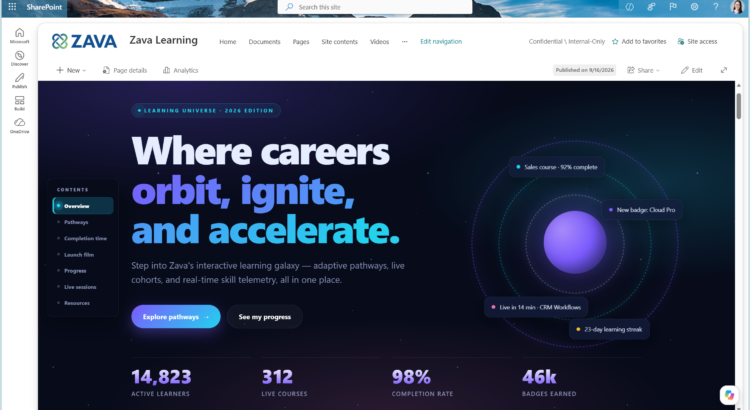
Het voorbeeld hierboven komt van Microsoft zelf: de leeromgeving van het fictieve bedrijf Zava. Een donker ontwerp met grote typografie, een inhoudsopgave aan de zijkant en animaties. Met standaard webparts bouw je dat niet.

Het is een extra paginatype, geen vervanging. Je gewone sitepagina’s (ASPX) blijven bestaan en werken zoals je gewend bent.

Hoe zet je het aan?

Dit is het eerste wat je moet weten: HTML-pagina’s staan niet vanzelf aan. De site-eigenaar moet per site toestaan dat de bibliotheek Sitepagina’s HTML-bestanden accepteert.

  1. Ga naar de bibliotheek Sitepagina’s.
  2. Kies File types (Bestandstypen) in de commandbalk.
  3. Zet Allow HTML files aan.

Wil je het weer blokkeren, dan zet je dezelfde schakelaar uit.

Belangrijk voor beheerders: op tenantniveau uitzetten of beperken kan niet. Microsoft zegt dat letterlijk in de documentatie. De keuze ligt dus bij elke site-eigenaar afzonderlijk. Daarover verderop meer.

Let op: de uitrol loopt nog. De Engelse knopteksten komen uit de documentatie van Microsoft. Hoe ze in de Nederlandse interface heten, zie ik pas als het in mijn eigen tenant staat. Dan werk ik dit artikel bij.

Hoe maak je een HTML-pagina?

Er zijn drie routes.

Met Copilot. Kies op een site + New en dan HTML page, gebruik de zwevende Copilot-knop rechtsonder, of ga naar de Publish-startpagina en kies + Create en dan HTML page. Je beschrijft in een prompt wat je wilt, eventueel met bestanden als bijlage. Copilot maakt een concept en opent het in bewerkmodus. Controleer daarna of de pagina in Sitepagina’s staat. Zo niet, vraag Copilot hem te verplaatsen of doe het zelf.

Microsoft geeft in de documentatie een paar voorbeeldprompts, zoals een projectstatuspagina met roadmap en veelgestelde vragen, of een pagina met teamprofielen en een tijdlijn. Hoe concreter je bent over inhoud, opbouw en kleuren, hoe beter het resultaat.

Door te uploaden. Via hetzelfde scherm kies je Upload HTML page. In de bibliotheek Sitepagina’s kan het ook: Create or upload en dan Upload HTML page of Upload HTML folder. Met een map neem je afbeeldingen en andere bestanden mee. Die komen in Site assets terecht.

Vanuit een documentbibliotheek. Staat er al een HTML-bestand in een gewone documentbibliotheek, dan kies je via het menu Edit en daarna Edit in SharePoint. Let op: SharePoint verplaatst het bestand dan naar Sitepagina’s. Het verdwijnt uit de oorspronkelijke bibliotheek. Dat geldt ook als je bestanden met Move to naar Sitepagina’s verplaatst.

Hoe bewerk je zo’n pagina?

Op twee manieren. Tekst pas je rechtstreeks op de pagina aan: Edit, tekst selecteren, typen. Voor grotere wijzigingen in inhoud of ontwerp gebruik je het Copilot-chatvenster. Dan beschrijf je wat er moet veranderen, bijvoorbeeld “voeg onderaan een sectie met veelgestelde vragen toe” of “maak de achtergrond van de kop onze huisstijlkleur”.

Je hoeft dus geen HTML te kunnen schrijven. Wel handig om te weten: hoe preciezer je aangeeft welk onderdeel je bedoelt, hoe beter Copilot de wijziging op de juiste plek zet.

Publiceren werkt zoals bij een gewone pagina. Publish maakt de pagina zichtbaar voor iedereen die er rechten op heeft. Publiceren geeft zelf geen nieuwe rechten. Met Save and close bewaar je hem als concept.

Welke licentie heb je nodig?

Dat hangt af van wat je doet.

Wat je doet Copilot-licentie nodig?
Pagina maken via + New of + Create (HTML page) Ja
Pagina maken of bewerken via het Copilot-chatvenster Ja
HTML-bestand uploaden of verplaatsen naar Sitepagina’s Nee
Tekst direct op de pagina bewerken Nee
Publiceren en delen Nee
Pagina bekijken Nee

Ook zonder Microsoft 365 Copilot kun je dus HTML-pagina’s publiceren, mits iemand het bestand aanlevert. Voor alle acties heb je de gewone SharePoint-rechten nodig: pagina’s maken of bewerken, bestanden toevoegen, publiceren.

Wat kan wel en wat niet?

De pagina draait in een afgeschermde omgeving, een zogenaamde sandbox. SharePoint zet de HTML in een geïsoleerd frame, los van de header, footer en navigatie eromheen, met extra beveiligingsregels (Content Security Policy). Dat verklaart de meeste beperkingen.

Wat wel kan

  • Tekst bewerken op de pagina
  • Eigen afbeeldingen, als base64 in het bestand of via een URL binnen hetzelfde domein
  • Video als overlay, Word-, Excel-, PowerPoint- en pdf-bestanden openen in een nieuw tabblad
  • Live data uit SharePoint-lijsten en Excel
  • Links binnen de site, binnen de tenant en naar buiten (voor externe domeinen zie hieronder)
  • Ankerlinks binnen de pagina
  • JavaScript, zolang het in hetzelfde HTML-bestand staat
  • De bibliotheken Chart.js, Mermaid, React, Fluent UI en Babylon, gehost door Microsoft
  • Bekijken in de SharePoint-app in Teams op mobiel
  • Paginastatistieken, vergelijkbaar met gewone pagina’s

Wat niet kan

  • Externe API-aanroepen en willekeurige fetch-requests
  • Scripts of bibliotheken van een eigen of externe CDN
  • Live data uit andere bronnen, zoals Jira
  • De localStorage van de browser gebruiken
  • Inline video, audio en Office- of pdf-bestanden in de pagina tonen
  • Stockfoto’s, organisatie-assets of AI-gegenereerde afbeeldingen via de editor
  • Bewerken in de mobiele Teams-app

En voor communicatie misschien het belangrijkste lijstje:

  • Promoten naar nieuwsbericht
  • Amplify naar Teams en Viva Engage
  • Reacties en likes
  • Plannen van publicatie
  • Samen schrijven (co-authoring) en privéconcepten
  • Opslaan als paginatemplate

Een HTML-pagina is dus een presentatielaag. Hij komt niet in je nieuwsfeed, gaat niet mee in je Engage-flow en collega’s kunnen er niet op reageren.

Waarom opent een link op mijn pagina niet?

Links naar een andere tenant of naar een site buiten SharePoint werken alleen als het domein op de allowlist van de site staat. Dat regelt een site-beheerder:

  1. Ga naar Instellingen > Site-informatie > Alle site-instellingen weergeven.
  2. Kies HTML Field Security.
  3. Voeg het domein toe aan de lijst, sla op en ververs de pagina.

Dit is dezelfde lijst die je misschien al kent van ingesloten video’s en iframes.

Krijgt een HTML-pagina automatisch mijn huisstijl?

Alleen als Copilot hem maakt. Pagina’s die Copilot maakt of via een prompt bijwerkt, krijgen het thema en lettertype van de site. Een geüpload HTML-bestand niet. Dat toont precies wat erin staat. Je kunt Copilot achteraf vragen de pagina op de site-huisstijl aan te passen, maar daarvoor heb je weer een Copilot-licentie nodig.

Het maximum per HTML-bestand is 10 MB. Wordt het groter, verwijs dan naar gehoste afbeeldingen in plaats van ze in te sluiten en haal overbodige code weg.

Waar ik op zou letten

Maak de schakelaar onderdeel van je afspraken. Omdat je het niet centraal kunt uitzetten, bepaalt elke site-eigenaar zelf of zijn site HTML-pagina’s accepteert. Voor een kleine organisatie is dat geen probleem. Heb je honderden sites, neem het dan op in je site-aanvraagproces en in de instructie voor site-eigenaren. Op welke sites mag het aan, en wie beslist dat?

Denk na over huisstijl en toegankelijkheid. De vrijheid die dit biedt, geldt voor iedereen met bewerkrechten. Als elke afdeling zijn eigen ontwerp bouwt, heb je straks tien huisstijlen op één intranet. Geüploade HTML krijgt je huisstijl niet automatisch. En toegankelijkheid (WCAG) is bij een zelfgebouwde pagina net zo goed je verantwoordelijkheid. Voor overheid en zorg is dat een wettelijke verplichting. Een checklist voor wie een HTML-pagina publiceert, is snel gemaakt.

Pas op met ontwerpen van buitenaf. Levert een bureau een campagnepagina aan, controleer dan vooraf of die zonder externe scripts, lettertypen van een CDN of API-koppelingen werkt. Wat buiten de sandbox valt, doet het niet. Beter om dat vóór de lancering te ontdekken.

Kies bewust welk type pagina je gebruikt. Een HTML-pagina is sterk voor naslag die er goed uit moet zien: een onboardingsgids, een jaaroverzicht, een campagnepagina, een projectdashboard op basis van een SharePoint-lijst. Wil je dat collega’s reageren, of moet het bericht in de nieuwsfeed en in Viva Engage komen, dan blijft een gewoon nieuwsbericht de aangewezen route.

Check wat er met ‘live’ cijfers bedoeld wordt. Het voorbeeld van Microsoft toont indrukwekkende getallen en “real-time skill telemetry”. Live gegevens kunnen alleen uit SharePoint-lijsten en Excel komen. Wie een dashboard met een koppeling naar een LMS, CRM of ticketsysteem verwacht, moet de data eerst in een lijst krijgen. Of accepteren dat het een momentopname is.

Wanneer kun je het verwachten?

Volgens het Message Center loopt de uitrol van oktober tot en met december 2026. Je vindt het terug onder MC1479517 (roadmap-ID 569208). Het werkt in de webversie van SharePoint.

Als beheerder is het verstandig de afspraken over de schakelaar per site te maken voordat de knop bij je gebruikers verschijnt. Achteraf terughalen is lastiger.

Tot slot

HTML-pagina’s geven communicatieteams iets waar ze lang om hebben gevraagd: een pagina die eruitziet zoals zij hem bedacht hebben, zonder ontwikkelaar. Tegelijk is het een paginatype met duidelijke grenzen. Geen nieuws, geen gesprek, geen externe koppelingen.

Wie die grenzen kent, kan er goed mee uit de voeten. Wie ze niet kent, loopt er bij de eerste campagne tegenaan.


Bron: Create, upload, edit, and publish HTML pages in SharePoint, Microsoft Support. Message Center: MC1479517, roadmap-ID 569208. Beeld: Microsoft, demo-omgeving Zava.

Kan SharePoint wel in onze huisstijl?

Laatst zat ik bij een communicatieteam aan tafel en binnen vijf minuten viel de zin die ik inmiddels bijna kan dromen: “SharePoint, dat ziet er toch overal hetzelfde uit? Onze ontwerpers kunnen daar niks mee.” Ik snap waar dat vandaan komt. Wie SharePoint een paar jaar geleden voor het laatst echt heeft bekeken, houdt een beeld over van grijze balken en een verplicht lettertype.

Maar dat beeld is verouderd. Microsoft heeft de visuele kant van SharePoint flink aangepakt, en die updates druppelen om de een of andere reden nauwelijks door naar de mensen die er het meest aan hebben: marketing en communicatie. Vijf dingen wil ik daarom uitlichten. Bij elk zeg ik er eerlijk bij wat je vandaag al kunt en wat nog aan het uitrollen is, want niets is vervelender dan iets beloven aan je organisatie dat er nog niet is.

1. Je eigen merk-lettertypes

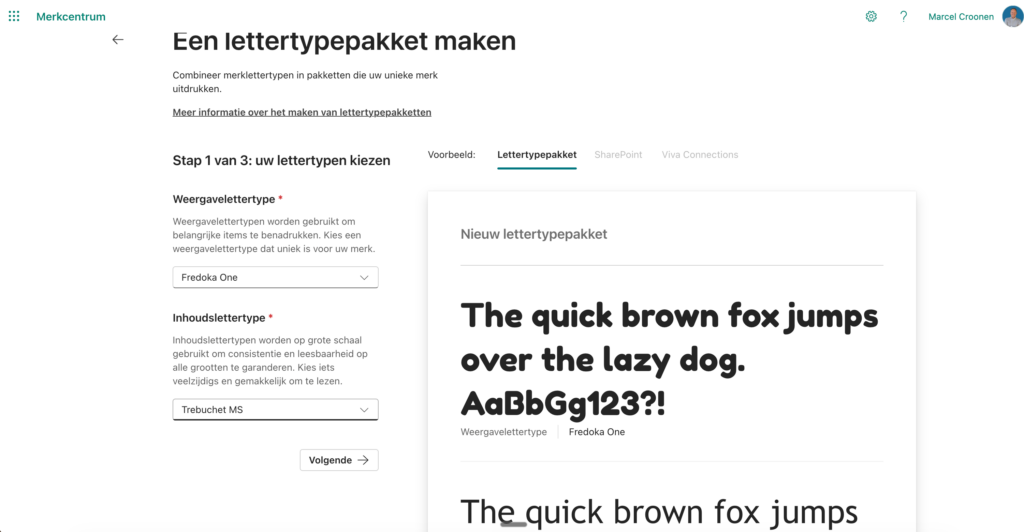
Begin bij het lettertype, want dat zie je als eerste. Lange tijd was dat het pijnpunt: je zat vast aan wat SharePoint je gaf. Dat is voorbij sinds het Brand Center. Daar upload je gewoon je eigen merk-fonts (.ttf, .otf, .woff en .woff2, tot 10 MB per bestand) en bundel je ze tot een font package.

Zo’n pakket kent vier rollen: Title, Headline, Body en Interactive. In de praktijk zet je bijvoorbeeld een stevig display-font op je koppen en iets rustigs en leesbaars op je broodtekst. Site-eigenaren pikken dat pakket daarna zelf op via Wijzig het uiterlijk, onder “Van mijn organisatie”.

Let op twee dingen, want die vergeet men steevast. De eerste inrichting doet een beheerder eenmalig (het Brand Center draait op Public CDN). En je merk-fonts werken in SharePoint en Viva Connections, maar niet automatisch in Word of PowerPoint op je bureaublad. Voor PowerPoint op het web is er wel losse organisatiefont-ondersteuning, voor klanten met E3 of E5.

En bedenk: fonts erin zetten is een ding, ze eruit halen als een licentie afloopt is net zo goed onderdeel van je beheer. Daar schreef ik eerder over in mijn stuk over het opruimen van oude brand fonts.

2. Headers en sfeerbeelden

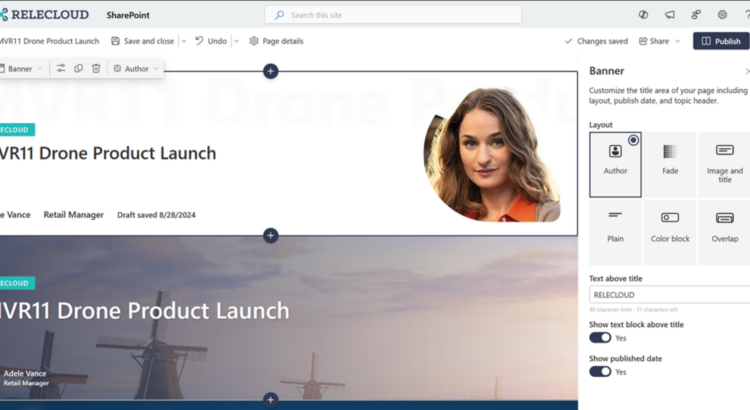
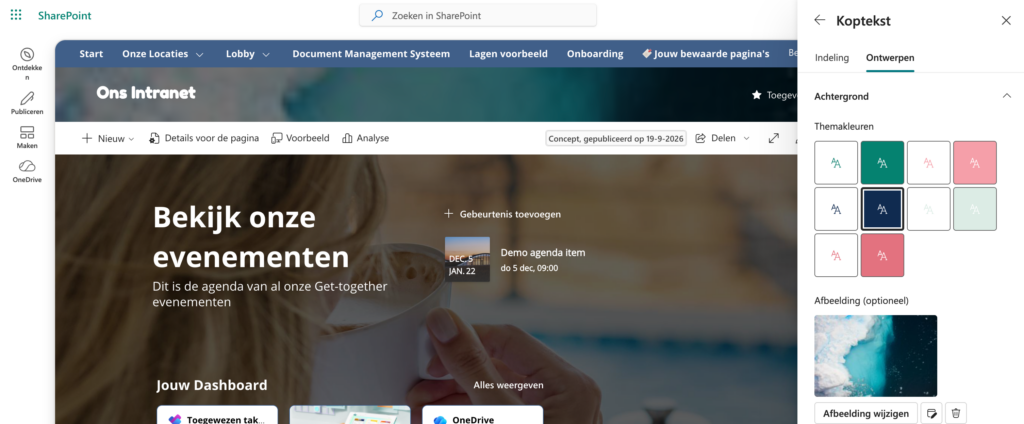
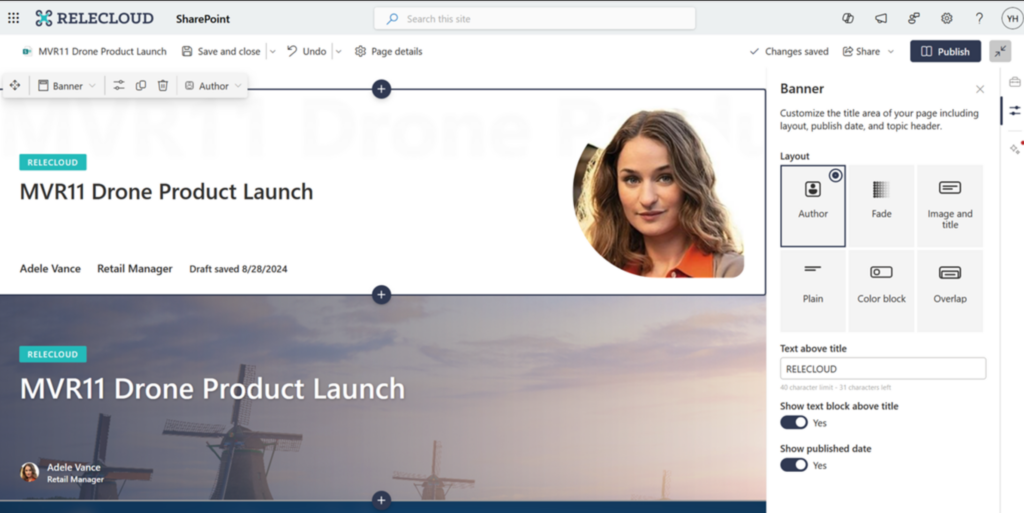
De kop van een pagina is je etalage, en daar valt meer te kiezen dan mensen denken. Op siteniveau heb je header-layouts als Standard, Compact, Minimal en Extended. Op de pagina zelf bepaal je met het titelgebied hoe je kop overkomt: Afbeelding en titel, Effen, Kleurblok, tot een paginabreed beeld met tekst eroverheen.

En daaronder geef je secties een eigen achtergrondkleur of een achtergrondafbeelding. Daarmee krijgt een campagnepagina een compleet andere sfeer dan een afdelingspagina. Die ene saaie platte balk waar iedereen zich zorgen om maakte, die hoeft dus echt niet meer.

3. Design Ideas en AI-secties: sneller naar een mooie opzet

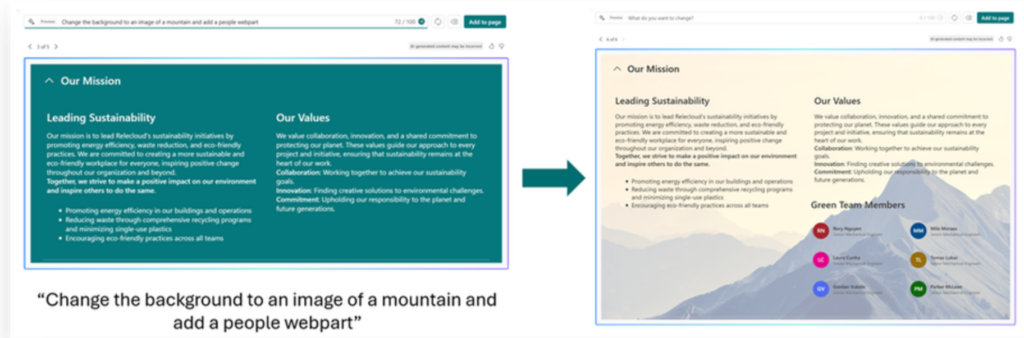
Geen inspiratie voor een lay-out? SharePoint heeft, net als PowerPoint, een Design Ideas-functie. In SharePoint heet die Section Design Ideas. Je klikt op het shimmer-icoon in de paginawerkbalk en SharePoint stelt op basis van je content passende lay-outs, beeld en opmaak voor een sectie voor. Een klik en het staat erop. Voor iedereen die geen grafisch ontwerper is, scheelt dat echt.

Handig om te weten hoe ver het reikt. Design Ideas werkt voor secties met bijvoorbeeld een banner-webonderdeel, met een tot drie tekst-webonderdelen, of met een gelijk aantal tekst- en afbeeldings-webonderdelen. Het werkt niet overal: niet bij full-width of verticale secties, niet bij meer dan drie webonderdelen, en niet bij onderdelen als Snelle koppelingen. In niet-overheidstenants zoekt de functie er ook passende stockbeelden bij op basis van je tekst.

Daarnaast is er Sections with AI, waarmee de AI complete secties voorstelt op basis van wat je wilt vertellen. En je begint sowieso zelden bij een leeg canvas, want SharePoint levert ingebouwde sjablonen voor sites, pagina’s en secties.

Nog een weetje voor wie SharePoint langer volgt. De oude SharePoint Look Book, die galerij met voorbeeldontwerpen, is bij Microsoft niet meer als dienst beschikbaar. De ontwerpen bestaan nog wel, als open-source PnP-templates op GitHub, die een beheerder met PnP PowerShell uitrolt. Handig,

4. AI die de eerste opzet voor je maakt (rolt nu uit)

Dit vind ik het spannendste stuk, en juist hier moet ik precies zijn. Copilot in SharePoint laat je in gewone taal beschrijven wat je nodig hebt, en stelt dan een opzet voor: hele sites of losse pagina’s, met structuur en voorbeeldcontent. Jij checkt en schaaft dat plan bij voordat er iets echt wordt aangemaakt.

En nu de nuance die je richting je organisatie niet mag overslaan. Dit rolt nog uit. Sites maken met AI begint volgens Microsoft rond april 2026, en Copilot in SharePoint komt vanaf medio juni 2026 als opt-out preview automatisch beschikbaar voor iedereen met een Copilot-licentie. Verkoop het dus niet als iets van vandaag, en vergeet niet dat die Copilot-licentie een voorwaarde is. Ik heb liever dat een klant aangenaam verrast is dan teleurgesteld.

Waar dit trouwens interessant gaat worden, is de combinatie met HTML-pagina’s die je straks rechtstreeks in SharePoint kwijt kunt. Daar ging mijn eerdere stuk over HTML-pagina’s in SharePoint dieper op in.

5. Waar het echt om draait: grip op je merk

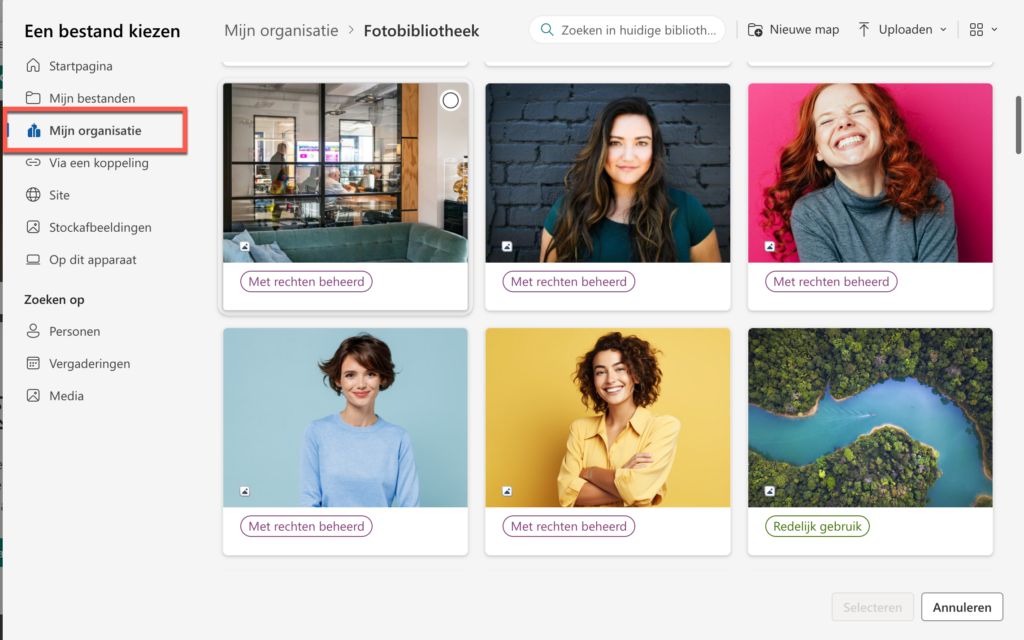
Al die losse knoppen zijn aardig, maar de winst zit in de combinatie. Zet in de Organisatie-beeldbank alleen goedgekeurde logo’s, kleuren en beelden klaar. Leg daar je font packages en huisstijlkleuren uit het Brand Center overheen. Dan gebeurt er iets waar ik als consultant blij van word: je collega’s kunnen alleen nog kiezen binnen de kaders die jij hebt gezet.

En dat mooie is: die beeldbank werkt allang niet meer alleen in SharePoint. Sinds kort haalt PowerPoint diezelfde goedgekeurde beelden op via Insert, Pictures, Brand Images, op desktop en op het web. Een bron dus, die zowel je intranet als je presentaties voedt. Voor redacteuren is dat fijn, maar eigenlijk voor iedereen die iets in de huisstijl moet maken. Let op: voor PowerPoint op het web geldt een E3- of E5-licentie, en een beheerder moet de beeldbank als doorzoekbaar instellen.

Het scheelt gedoe. Geen zoektocht meer naar wie de verkeerde logo-versie op de nieuwspagina heeft gezet, want die versie staat er simpelweg niet meer tussen. Je geeft mensen vrijheid, maar wel op de rails van je merk.

Zo pak je het in de praktijk aan

Even concreet, want “SharePoint kan huisstijl” is nog geen werkwijze. Wat in de praktijk werkt:

Zet eerst je herbruikbare bouwstenen centraal neer, conform je huisstijlboek: je typografie, kleuren en thema in het Brand Center, je goedgekeurde beelden in de beeldbank. Ontwerp daarna je hoofdsite goed, met een landingspagina en een basisnavigatie die als voorbeeld dienen. En rol dat dan uit.

Voor die uitrol heeft SharePoint twee mechanismen die je model kloppend maken. Koppel je sites aan een hub, dan erven ze automatisch het thema en de gedeelde navigatie van die hub. En met een site template leg je een standaard vast, thema, navigatie en instellingen, die je op nieuwe of bestaande sites toepast.

Twee dingen om niet te vergeten. Je pagina- en nieuwssjablonen erven niet automatisch mee via een hub. Die staan per site in Site-inhoud, onder Pagina’s, in de map Templates, en die kopieer je door of neem je op in je site template. Precies daar zit ook een governance-vraag: wie mag die sjablonen aanpassen? Daar ging mijn post over paginasjablonen op slot zetten over. En let op group-connected team sites: een custom thema of logo van de hub wordt daar niet vanzelf toegepast, dat moet handmatig. Bij communicatiesites gaat het wel automatisch.

Even terugkomen op die openingszin

SharePoint is geen starre IT-omgeving meer, maar een serieus intern communicatiekanaal. De technische muren die dat oude beeld in stand hielden zijn grotendeels gesloopt. Het gaat er niet meer om of je merk erin past. Het gaat erom hoe strak je de merkregie neerzet, zodat je huisstijl vanzelf klopt.

Mijn tip: begin niet bij het uiterlijk van een pagina, maar bij je bouwstenen in het Brand Center en de beeldbank. Dat is het fundament dat elke site kan overnemen. Maar denk niet dat je er dan bent. Je templates, je navigatie en je headers richt je daarnaast in, per site en per pagina. Het Brand Center geeft je het palet. Wat je ermee schildert, blijft mensenwerk.

Welke huisstijl-frustratie met jullie intranet zou jij het liefst als eerste de deur uit doen? Zet het in de reacties, ik denk graag mee.

Bronnen

🚀 Interne communicatie krijgt een boost met de nieuwe SharePoint FAQ webpart voor je Microsoft 365 Intranet!

Geen ALT-tekst opgegeven voor deze afbeelding

Met mijn focus op intranet portalen met standaard Microsoft 365 ben ik enthousiast over de nieuwe FAQ / Veelgestelde Vragen webpart die Microsoft 7 mei heeft aangekondigd. Dit gaat het delen van informatie binnen organisaties vereenvoudigen!Herken je dit? Je hebt een belangrijk beleid uitgerold, maar collega’s blijven dezelfde vragen stellen.

De nieuwe AI-gestuurde FAQ webpart biedt de oplossing:
✅ Creëer automatisch FAQ’s uit je bestaande beleidsdocumenten of vergadertranscripten
✅ Jij houdt de regie: je kunt vragen, antwoorden en categorieën makkelijk aanpassen en herschikken voordat je de FAQ publiceert.
✅ Geen gedoe: je voegt het FAQ-onderdeel net zo eenvoudig toe als elk ander webonderdeel op je Intranet pagina.

Je creëert één centrale plek waar medewerkers relevante informatie kunnen vinden, in een format dat ze daadwerkelijk gebruiken. Het beste? De AI-functie maakt het onderhouden van deze kennisbank bijna moeiteloos.

Herken je de kloof tussen managementcommunicatie en waar je collega’s daadwerkelijk informatie zoeken? Dan zou deze nieuwe webpart jouw interne communicatiestrategie kunnen versterken. Meer informatie volgt binnenkort. Ik houd je op hoogte!

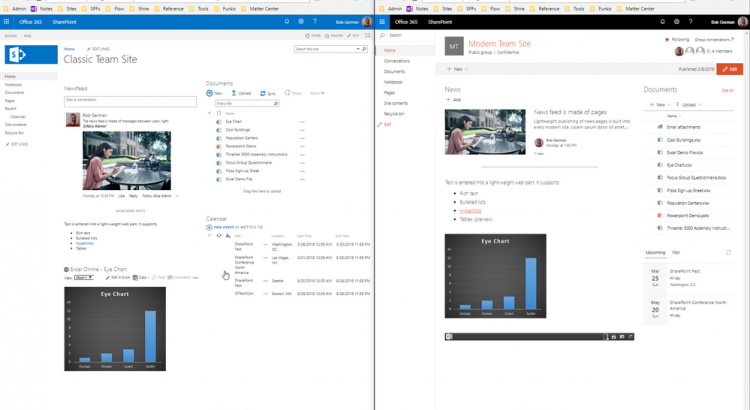
What is Modern SharePoint and Why Should I care?

So here it is: Microsoft is on a mission to modernize SharePoint, to save it from fading into obscurity as a once innovative but now persnickety old war horse of a product. This article will explain how they’re doing it, and why you might want to take a fresh look on this stalwart collaboration product.

https://techcommunity.microsoft.com/t5/SharePoint-Blog/What-is-Modern-SharePoint-and-Why-Should-I-care/ba-p/161941