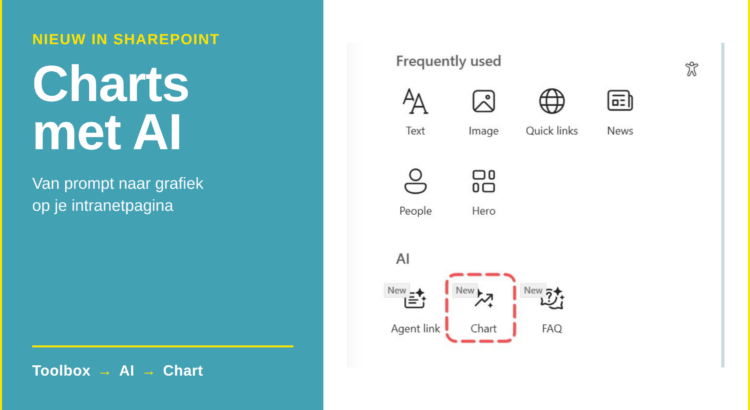
Een grafiek op je intranetpagina. Voor veel communicatieadviseurs nog altijd een screenshot uit Excel. Of een Power BI-link die bijna niemand opent.
Dat verandert met de nieuwe Charts web part met AI-assistentie in SharePoint. Je typt wat je wilt zien en de grafiek verschijnt op je pagina.
In dit artikel lees je hoe het werkt, welke grafiektypes je kunt maken, welke licentie je nodig hebt en welke governance-instelling je niet over het hoofd mag zien.
Wat is de Charts web part in SharePoint?
De Charts web part is een nieuw webonderdeel / webpart voor SharePoint-pagina’s. Auteurs beschrijven in gewone taal welke grafiek ze willen zien. AI bouwt vervolgens de grafiek en plaatst die op de pagina.
De feature is gekoppeld aan Microsoft 365 Roadmap ID 560076. De targeted release is gestart begin mei 2026. Wereldwijde beschikbaarheid volgt eind mei 2026.
Hoe maak je een grafiek met AI in SharePoint?
Zet eerst de pagina in bewerkmodus. Daarna heb je twee manieren om een grafiek toe te voegen.
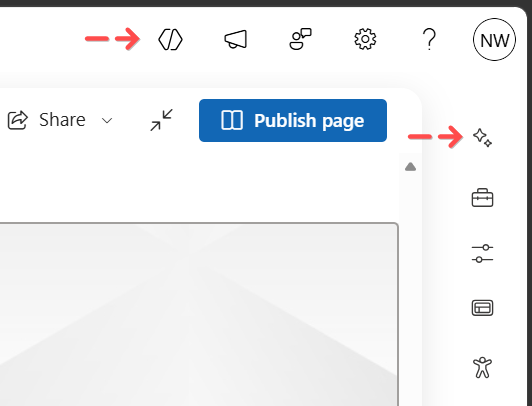
Optie 1. Vanuit het chatvenster van de agent. Open het chatvenster met het muntpictogram Agents rechtsboven, of het AI-sparkle-pictogram op de werkbalk. Schrijf je prompt en de grafiek verschijnt op de pagina.
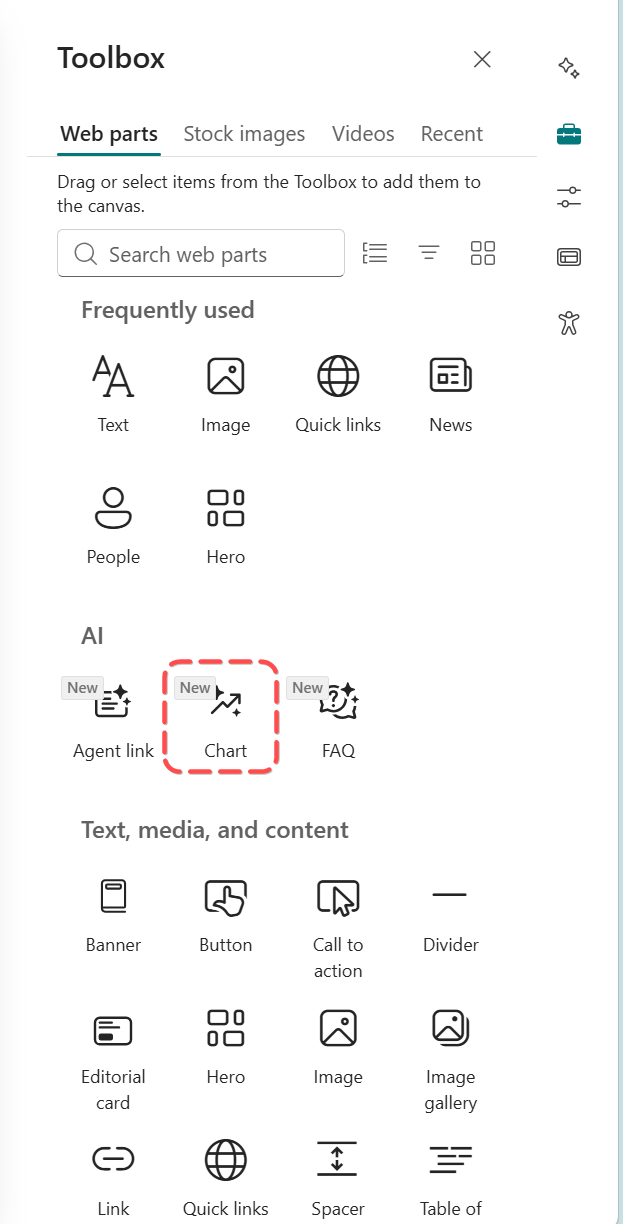
Optie 2. Vanuit de werkset / toolbox voor webonderdelen. Open de werkset, zoek op “Chart” onder de categorie AI en voeg het webonderdeel toe aan de pagina. Het chatvenster opent automatisch en je kunt direct beginnen met prompten.
In beide routes kun je optioneel een bestand bijvoegen om de AI meer context te geven over de data die je wilt visualiseren.
Voorbeeldprompts:
- Een staafdiagram toevoegen over het aantal aanmeldingen per maand
- Een cirkeldiagram maken van de verdeling per afdeling
- Een lijndiagram maken met de groei van het aantal communities
Hoe specifieker je prompt, hoe beter het resultaat. Past de grafiek niet helemaal. Gebruik een vervolgprompt om data, type of stijl aan te passen. Werkt het echt niet. Klik op Ongedaan maken in de opdrachtbalk.
Welke grafieken kun je maken?
De Charts web part ondersteunt een breed palet aan grafiektypes:
- Staafdiagram
- Cirkeldiagram
- Lijndiagram
- Vlakdiagram
- Donutdiagram
- Histogram
- Heatmap
- Trechtergrafiek
- Sankey-diagram
- Polaire spreiding
- Spreidingsdiagram
- Tabel
- Meter
Voor de meeste interne communicatie zijn staaf, lijn en cirkel afdoende. Maar voor specifiekere toepassingen, denk aan een sankey-diagram voor de doorstroom van bezoekers tussen pagina’s, biedt deze functie meer dan je standaard van een intranet verwacht.
Welke licentie heb je nodig voor de Charts web part?
Hier zit een nuance die voor je governance belangrijk is.
Pagina-auteurs hebben een Microsoft 365 Copilot-licentie nodig om een grafiek te maken of te bewerken.
Kijkers hebben geen licentie nodig. Iedereen met toegang tot de pagina kan de grafiek bekijken en interactief gebruiken.
Dat maakt de feature breder inzetbaar dan een eerste licentievergelijking doet vermoeden. Je kunt selectief licenties toekennen aan een groep auteurs, en alsnog organisatiebreed grafieken op het intranet tonen.
Praktijkvoorbeelden voor interne communicatie
Een paar scenario’s waarin deze functie direct waarde levert:
- Campagnepagina met realtime aanmeldingen voor een interne event
- Projectpagina met voortgang per team of mijlpaal
- HR-pagina met cijfers over aanwezigheid bij trainingen
- Communitypagina met groei van het aantal leden over tijd
- Onboarding met grafische weergave van completion rates
Het verschil tussen “we groeien” en een grafiek die dat laat zien is groot. Juist op een intranet waar mensen informatie scannen in plaats van lezen.
Governance: het Loop-domein dat je moet kennen
Dit is het detail dat in geen enkele aankondiging prominent staat, maar wel bepalend is voor of de feature werkt.
De grafieken renderen vanuit het domein loop.usercontent.microsoft. Als jouw site dit domein blokkeert via HTML-veldbeveiliging, blijft de grafiek leeg met de melding “Inhoud niet beschikbaar”.
Hoe je dit oplost als sitebeheerder:
- Ga naar Instellingen > Site-informatie > Alle site-instellingen weergeven
- Selecteer HTML-veldbeveiliging
- Voeg
loop.usercontent.microsofttoe aan de toegestane lijst - Sla op en vernieuw de pagina
Stem dit vooraf af met je sitebeheerders. Anders krijg je voorspelbaar tickets in de trant van “mijn grafiek doet het niet” zodra auteurs ermee aan de slag gaan.
Een grafiek delen via e-mail
Een SharePoint-pagina met een grafiek per mail delen werkt gewoon. Ontvangers zien de grafiek als statische afbeelding. Wie de interactieve versie wil, opent de pagina in SharePoint zelf.
Dat is praktisch voor nieuwsbrieven en management updates, maar realiseer je dat interactiviteit alleen op de pagina zelf werkt.
Tot slot
Niet elke pagina heeft een grafiek nodig. Sterker nog, te veel grafieken op een intranet werken averechts. Maar als je data toont, help je collega’s om patronen te zien in plaats van letters te lezen. En dat is precies waar veel intranetcommunicatie nu nog blijft hangen.
Welke cijfers zou jij het liefst op je intranet laten zien. Laat het weten in een reactie.