Stand van zaken: augustus 2026.
Copilot in SharePoint, agents en skills staan naast elkaar in je tenant, maar ze doen niet hetzelfde.
Knowledge Agent. AI in SharePoint. Copilot in SharePoint. Drie namen voor dezelfde functie, binnen twaalf maanden. Als je als informatiemanager of functioneel beheerder het overzicht kwijt bent, ligt dat niet aan jou.
Dit artikel zet uit elkaar wat er in SharePoint naast elkaar staat, wie er per onderdeel aan de knoppen zit, en waar je rechtenmodel gaten laat vallen die je er niet zelf in hebt gemaakt.
Wat is Copilot in SharePoint precies?
Veel verwarring komt voort uit een verkeerde indeling. Mensen zetten agents, Copilot en skills als drie gelijkwaardige dingen naast elkaar. Dat klopt niet. Het zijn twee functies, en skills zijn een uitbreiding op de tweede. Microsoft documenteert het ook zo: “Extend Copilot in SharePoint with skills”.
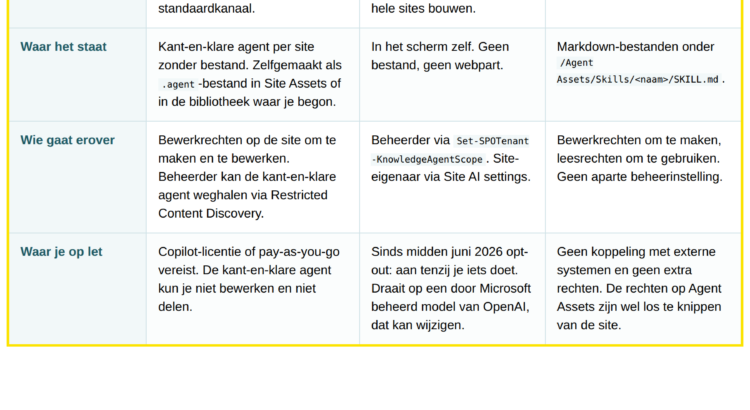
| Agents in SharePointAlgemeen beschikbaar | Copilot in SharePointPreview | SkillsUitbreiding op Copilot, preview | |
|---|---|---|---|
| Wat het doet | Beantwoordt vragen over de inhoud van een site, bibliotheek of selectie bestanden. Ook aan te roepen in een Teams-chat of standaardkanaal. | Voert uit. Kolommen vullen, bestanden ordenen, secties en pagina’s maken, lijsten en bibliotheken opzetten, hele sites bouwen. | Legt een werkwijze vast, zodat iedereen die hem aanroept dezelfde uitvoering krijgt. |
| Waar het staat | Kant-en-klare agent per site zonder bestand. Zelfgemaakt als .agent-bestand in Site Assets of in de bibliotheek waar je begon. |
In het scherm zelf. Geen bestand, geen webpart. | Markdown-bestanden onder /Agent Assets/Skills/<naam>/SKILL.md. |
| Wie gaat erover | Bewerkrechten op de site om te maken en te bewerken. Beheerder kan de kant-en-klare agent weghalen via Restricted Content Discovery. | Beheerder via Set-SPOTenant -KnowledgeAgentScope. Site-eigenaar via Site AI settings. |
Bewerkrechten om te maken, leesrechten om te gebruiken. Geen aparte beheerinstelling. |
| Waar je op let | Copilot-licentie of pay-as-you-go vereist. De kant-en-klare agent kun je niet bewerken en niet delen. | Sinds midden juni 2026 opt-out: aan tenzij je iets doet. Draait op een door Microsoft beheerd model van OpenAI, dat kan wijzigen. | Geen koppeling met externe systemen en geen extra rechten. De rechten op Agent Assets zijn wel los te knippen van de site. |
Agents in SharePoint
Agents beantwoorden vragen over inhoud. Ze zijn algemeen beschikbaar, geen preview, maar vereisen wel een Microsoft Copilot-licentie of pay-as-you-go voor SharePoint-agents.
Er zijn twee soorten.
De kant-en-klare agent krijgt elke site automatisch, zonder dat een site-eigenaar iets doet. Er hoort geen bestand bij. Je kunt hem niet bewerken en niet delen. Als beheerder haal je hem weg via de Restricted Content Discovery-policy. Op sites die in de Copilot-preview zitten, heet die agent “Copilot” in plaats van de sitenaam, wat de verwarring niet kleiner maakt.
De zelfgemaakte agent maak je met bewerkrechten op de site. Die krijgt wel een bestand: een .agent-bestand. Start je vanaf de homepage, dan komt het in Site Assets, in de map Copilots. Start je vanuit een bibliotheek of vanuit een selectie bestanden, dan wordt het opgeslagen in die bibliotheek. Dat is relevant voor je informatiebeheer, want zo’n bestand valt onder je gewone SharePoint-governance: rechten, bewaartermijnen, gevoeligheidslabels, auditing. Wil je met DLP op agents sturen, dan kun je condities op de .agent-extensie zetten in plaats van op gevoeligheidslabels.
Antwoorden zijn rechten-bewust. Wie een agent gebruikt, krijgt alleen antwoord op basis van zijn eigen toegang tot de bronnen. Een agent delen verandert daar niets aan. Dat is geruststellend, maar het is geen vrijbrief: als de onderliggende rechten te ruim staan, maakt een agent dat sneller zichtbaar dan een zoekopdracht ooit deed.
De agent verlaat de site
Dit is het punt dat in governance-gesprekken vaak wordt overgeslagen. Een zelfgemaakte agent blijft niet op de site staan.
Je kiest bij de agent Copy link for Teams, plakt die link in een groepschat, vergaderchat of standaardkanaal, en bevestigt “Add to this chat”. Daarna is de agent met een @-vermelding aan te roepen. Sinds midden juli 2026 zijn SharePoint-agents ook vindbaar in de Teams-store onder Agents en via “Agents en bots toevoegen” in de chat (MC1193415, roadmap-ID 515465).
Wat je daarbij moet weten:
- Alleen zelfgemaakte agents zijn te delen. De kant-en-klare agent niet.
- Privékanalen en gedeelde kanalen worden nog niet ondersteund. Een 1-op-1 chat met een SharePoint-agent ook niet.
- Voeg je een agent toe aan een kanaal, dan wordt hij toegevoegd aan het onderliggende team.
- Zitten er gasten of externe gebruikers in de chat of het kanaal, dan weigert de agent te antwoorden.
Dat laatste punt is voor gemeenten en zorgorganisaties met ketenpartners in kanalen belangrijker dan het lijkt. Het betekent dat de agent daar simpelweg niet werkt, niet dat hij minder deelt.
Copilot in SharePoint
Dit is de functie die eerst Knowledge Agent heette, daarna AI in SharePoint, en nu Copilot in SharePoint. De artikelen op Microsoft Learn zijn hernoemd naar copilot-in-sharepoint-*. De PowerShell-parameters houden bewust de oude naamgeving aan, daarover verderop meer.
Waar een agent antwoordt, voert Copilot in SharePoint uit:
- kolommen automatisch vullen op basis van bestandsinhoud
- bestanden en mappen ordenen
- secties op een pagina genereren, met bestanden als bron
- hele pagina’s schrijven en bewerken via het AI-authoringpaneel, inclusief indeling en webparts
- lijsten en bibliotheken opzetten
- complete sites bouwen op basis van een plan dat jij eerst goedkeurt
- Word-, Excel- en PowerPoint-bestanden maken vanuit inhoud die al op je site staat
Sinds de augustusrelease kan Copilot ook een dashboard uit een lijst genereren als interactief HTML-rapport dat verbonden blijft met die lijst en zich ververst bij openen. Voor wie de discussie over HTML-pagina’s in SharePoint volgt: dat beantwoordt de vraag waar zo’n pagina zijn cijfers vandaan haalt, in elk geval voor deze route.
Preview, maar wel aan
Belangrijk voor je change-proces: Copilot in SharePoint is sinds midden juni 2026 geen opt-in preview meer, maar een opt-out preview. Het komt automatisch beschikbaar voor iedereen met een Copilot-licentie. Had je eerder de tenant of specifieke sites uitgezet, dan wordt dat gerespecteerd.
Niet beschikbaar in GCC, GCC High, DoD, air-gapped omgevingen en 21Vianet. Tijdens de preview gelden daarnaast dagelijkse en wekelijkse gebruikslimieten per gebruiker.
Wat je als beheerder kunt sturen
Tijdens de preview stuur je met PowerShell. Gebruik SharePoint Online Management Shell versie 16.0.26615.12013 of hoger. In multigeo-tenants voer je het script per geo uit.
Connect-SPOService https://jouwtenant-admin.sharepoint.com

# Beschikbaar op alle sites
Set-SPOTenant -KnowledgeAgentScope AllSites

# Of: alleen op een selectie sites
Set-SPOTenant -KnowledgeAgentScope IncludeSelectedSites
Set-SPOTenant -KnowledgeAgentSelectedSitesList @("https://jouwtenant.sharepoint.com/sites/site1")

# Of: overal behalve op een selectie
Set-SPOTenant -KnowledgeAgentScope ExcludeSelectedSites

# Of: helemaal uit
Set-SPOTenant -KnowledgeAgentScope NoSites

Get-SPOTenant | Select-Object KnowledgeAgentScope, KnowledgeAgentSelectedSitesList
De lijst met site-URL’s mag maximaal honderd items bevatten. Met KnowledgeAgentSelectedSitesListOperation kies je tussen Overwrite (standaard), Append en Remove. En ja, de parameters heten nog steeds KnowledgeAgent, terwijl de functie inmiddels anders heet. Microsoft heeft dat expliciet zo gelaten voor compatibiliteit tijdens de preview. Bij general availability verandert het inschakelproces.
Krijg je de foutmelding dat KnowledgeAgentScope niet gevonden wordt, dan draaien er waarschijnlijk meerdere versies van de management shell op je machine.
Twee bestaande instellingen werken gewoon door. Restricted Content Discovery wordt gerespecteerd: staat dat aan op een site, dan verschijnen Copilot in SharePoint en de AI-acties daar niet, ongeacht je overige instellingen. En in het paneel Site AI settings kiest de site-eigenaar zelf welke agent opent achter het AI-icoon, en kan hij de Copilot-knop verbergen voor bezoekers.
Die laatste is het vermelden waard richting je communicatiecollega’s. Op een intranetsite kun je bezoekers de agent geven die jij hebt ingericht, met jouw bronnen en jouw startvragen, in plaats van de standaardagent.
Het model
Copilot in SharePoint draait op een door Microsoft beheerd reasoning-model van OpenAI. Microsoft geeft aan dat dit model in de tijd kan wijzigen en dat je zelf niets configureert.
Dit is een correctie waard, want in het Message Center-bericht van maart 2026 stond een Anthropic-model genoemd, inclusief de opmerking dat beheerders in sommige regio’s Anthropic als subverwerker moesten toestaan. Dat verhaal circuleert nog steeds. Voor een verwerkingsregister of een DPIA: baseer je op de actuele documentatie, niet op een bericht van een half jaar geleden, en leg de datum van je vaststelling vast.
Skills
Skills zijn geen apart product. Het is een uitbreiding op Copilot in SharePoint, en een skill kan alleen wat Copilot daar toch al kan, maar dan in jouw volgorde.
Je maakt een skill in gewone taal in het chatvenster. Je beschrijft de werkwijze, je krijgt een concept terug dat je kunt bijstellen, en daarna sla je hem op. Het resultaat is een markdown-bestand onder /Agent Assets/Skills/<naam>/SKILL.md. Copilot laadt een passende skill zelf als je vraag erop lijkt, of je roept hem bij naam aan. In het chatvenster zie je een indicator dat er een skill geladen is. Met /skills zie je ook de ingebouwde skills die Microsoft zelf meelevert.
De waarde zit in eenheid van uitvoering. Wie de skill aanroept, krijgt dezelfde stappen, dezelfde volgorde en dezelfde uitkomst. Dat is precies waarom het een governance-onderwerp is.
Wat je hier wel en niet kunt
Wat je niet kunt: skills als functie uitzetten. Er zijn geen aparte beheerinstellingen voor. Ze bestaan alleen binnen Copilot in SharePoint, dus je enige tenantbrede rem is die functie zelf uitzetten of per site uitsluiten. De bibliotheek Agent Assets wordt door het product beheerd en kun je niet verwijderen.
Wat je wel kunt: standaard SharePoint-bestandsgovernance toepassen op de skill-bestanden. Rechten, bewaarbeleid, gevoeligheidslabels, auditing. En je kunt de overerving van rechten op de bibliotheek Agent Assets verbreken en er een strakker model op zetten.
Dat laatste is de kern van de zaak. Standaard geldt: bewerkrechten op de site zijn genoeg om een skill te maken, leesrechten zijn genoeg om hem te gebruiken. Wie vandaag een nieuwsbericht mag publiceren, legt morgen vast hoe de AI op die site werkt. Dat is geen fout in het product, dat is een keuze die jouw rechtenmodel voor je maakt zolang je er zelf niets van vindt.
Twee geruststellingen: een skill kan geen verbinding maken met externe systemen of eigen code uitvoeren, en hij kan alleen handelingen doen die de gebruiker zelf al mag doen. Er wordt dus geen toegang opgerekt.
Wat ik zou vastleggen
Vijf punten die je zonder project of budget kunt regelen:
- Wie mag skills schrijven. Bepaal of bewerkrechten op de site genoeg zijn, of dat je Agent Assets losknipt en aan een kleine groep geeft. Doe dat in elk geval voor je hoofdintranet en je kanaalsites.
- Wie mag agents publiceren. Zeker agents die in Teams-kanalen terechtkomen. Zo’n agent reist verder dan de site waar hij gemaakt is.
- Inventariseer wat er al staat.
.agent-bestanden zijn vindbaar in Site Assets en in bibliotheken, skills in Agent Assets. Weet je wat er is, dan weet je waar je over praat. - Neem agents en skills op in je levenscyclus. Ze hebben een eigenaar en een vervaldatum nodig, net als een pagina of een nieuwsbericht. Anders heb je over een jaar een tweede laag content waar niemand van is.
- Leg de datum van je vaststelling vast. Naamgeving, model en preview-status zijn dit jaar meermaals gewijzigd. Zonder datum weet je over zes maanden niet meer waarop je besluit gebaseerd was.
Bronnen
- Get started with Copilot in SharePoint (preview):
learn.microsoft.com/sharepoint/copilot-in-sharepoint-get-started - Extend Copilot in SharePoint with skills:
learn.microsoft.com/sharepoint/copilot-in-sharepoint-skills - Create sites with AI:
learn.microsoft.com/sharepoint/create-sites-with-ai - Get started with agents in SharePoint:
support.microsoft.com/sharepoint/copilot-in-sharepoint/get-started-with-agents-in-sharepoint - Manage access to agents in SharePoint:
learn.microsoft.com/sharepoint/manage-access-agents-in-sharepoint - MC1193415 en roadmap-ID 515465 voor SharePoint-agents in de Teams-store