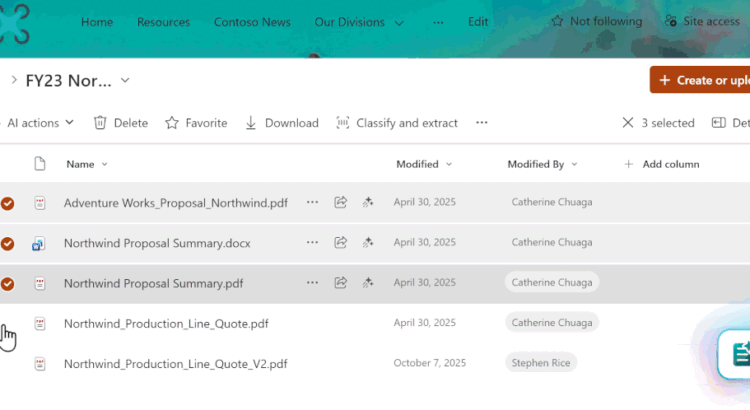
Microsoft 365 Archive kan sinds kort losse bestanden archiveren in plaats van hele sites. Pieter Kops schreef daar een helder stuk over: wat het is, hoe het werkt en wat het scheelt in opslagkosten. Dat ga ik hier niet overdoen.
Dit artikel gaat over de vraag die daarna komt. Je hebt het gelezen, je ziet de besparing. Alleen: sinds file-level archiving in SharePoint algemeen beschikbaar is, uitgerold in juli 2026, staat de functie standaard aan op je SharePoint-sites. De vraag is dus niet meer “hoe zet ik het aan”, maar “wat had ik geregeld moeten hebben voordat het aanstond, en waar wil ik het juist uitzetten?”
Want file-level archiving is een schakelaar met een verrassend grote kring van betrokkenen. Niet alleen de beheerder, maar ook de site-eigenaar, de redacteur van het intranet en de collega die volgende week een oud bestand zoekt dat ineens “gearchiveerd” blijkt.
Wat is file-level archiving in SharePoint?
Een gearchiveerd bestand blijft in SharePoint staan, maar verhuist naar een goedkopere opslaglaag. Het is dan niet meer direct te openen, telt niet meer mee voor Copilot en blijft wel vindbaar via Purview Content Search en eDiscovery. Wie leesrechten heeft kan het gratis heractiveren: recent gearchiveerde bestanden komen vrijwel direct terug, bij oudere bestanden kan het tot 24 uur duren (bij grote mappen langer), waarna het 120 dagen niet opnieuw gearchiveerd kan worden.
Dat laatste getal kom je in andere bronnen soms anders tegen. Microsoft Learn noemt 120 dagen. Houd dat aan.
File-level archiving staat standaard aan
In de public preview stond de functie nog standaard uit. Sinds de algemene beschikbaarheid is dat omgedraaid: op elke SharePoint-site waar Microsoft 365 Archive actief is, staat file-level archiving standaard aan. Je hoeft niets te doen om het te laten werken. Je moet juist iets doen om het tegen te houden.
Dat regel je per tenant of per site met PowerShell:
Set-SPOTenant -AllowFileArchive $false
Set-SPOSite -Identity <site_url> -AllowFileArchive $false
En voor sites die je in de toekomst aanmaakt:
Set-SPOTenant -AllowFileArchiveOnNewSitesByDefault $false
Zet je het op $false, dan kan er niets nieuws meer gearchiveerd worden. Bestanden die al in het archief staan, blijven gewoon te heractiveren.
Zolang het aanstaat, kan iedereen met bewerkrechten op een bibliotheek een of meer bestanden selecteren en op Archiveren klikken. Geen goedkeuring, geen extra rol. Dezelfde rechten die iemand nodig heeft om een bestand te bewerken, zijn genoeg om het in de koelkast te zetten. En iedereen met leesrechten kan het er weer uit halen.
Dat is de kern van het governance-vraagstuk. De techniek is bewust laagdrempelig gemaakt en staat inmiddels standaard aan. De vraag is of jouw organisatie daar klaar voor is.
Vraag 1: weet je wat je hebt?
Een gearchiveerd bestand zonder metadata is geen opgeruimd bestand. Het is een bestand dat je kwijt bent. Je vindt het alleen terug als je weet dat het bestaat, in welke site het stond en hoe het heette.
Daarom begint dit onderwerp bij Purview, niet bij Archive. Retentielabels vertellen wat een document is en hoe lang het relevant blijft. Een projectdossier dat na afronding twee jaar bewaard moet worden, een campagneplan dat na de campagne klaar is, een beleidsdocument dat pas vervangen mag worden als de nieuwe versie is vastgesteld. Zonder die afspraken is archiveren een gok op basis van datum.
Heb je die labels nog niet? Dan is dat de eerste stap. Niet omdat archiveren anders technisch mislukt, maar omdat je anders over een jaar niet meer weet wat je in de archieflaag hebt liggen en waarom.
Vraag 2: wie mag archiveren, en waar zet je het uit?
Nu de functie standaard aanstaat, is dit geen theoretische vraag meer. Iedereen met bewerkrechten kan het al. De keuze die je bewust maakt, is waar je dat wilt toestaan en waar niet.
Optie A: site-eigenaren doen het zelf. Laat file archive aanstaan op de sites waar de eigenaar zijn bibliotheek kent en periodiek opruimt. Snel, dicht bij de inhoud, weinig centrale last. Het risico: verschillende sites hanteren verschillende maatstaven, en niemand heeft overzicht.
Optie B: archiveren is een centraal proces. Zet het uit op de sites die er nog niet klaar voor zijn, en laat een beheerder of informatiemanager archiveren op basis van labels of ouderdom, met een vast ritme. Consistent en controleerbaar. Het risico: het wordt een klus die op de stapel blijft liggen, en de site-eigenaar voelt zich er niet verantwoordelijk voor.
Wat je ook kiest: begin met een paar sites, niet met de hele tenant. De schakelaar op siteniveau bestaat precies hiervoor. En zet hem uit op de plekken waar een verdwenen bestand meteen pijn doet, zoals je intranet en je publicatiebibliotheken, tot je die bewust hebt ingericht.
Vraag 3: wat merkt de intranetredactie?
Dit is de vraag die ik in de meeste artikelen mis, en voor wie het intranet beheert is het de belangrijkste.
SharePoint-pagina’s, de Site Assets-bibliotheek, OneNote en SharePoint-agents kunnen niet op bestandsniveau gearchiveerd worden. Dat klinkt geruststellend. Maar een pagina verwijst vaak naar documenten in een gewone bibliotheek: de handleiding onder een knop, het formulier achter een link, de PDF in een quick links-webpart. Archiveert een collega dat bestand, dan werkt de pagina nog, maar de lezer klikt op een link en krijgt een bestand dat eerst geheractiveerd moet worden. En dat is geen kwestie van seconden: heractiveren kan tot 24 uur duren.
Voor Copilot geldt iets vergelijkbaars. Gearchiveerde bestanden vallen buiten het bereik van Copilot. Dat is precies de bedoeling bij oude troep. Het is minder fijn als het bestand een bron was voor een SharePoint-agent die de redactie heeft ingericht. De agent zelf blijft staan, de bron valt weg.
En dan de apps. Niet elke client laat even duidelijk zien dat een bestand gearchiveerd is. Microsoft schrijft zelf dat sommige apps geen duidelijke indicatie geven, en dat de SharePoint-site of OneDrive in de browser de betrouwbaarste plek is om de archiefstatus te zien en een bestand te heractiveren. De ondersteuning per client, van de webversies van Office tot de Teams-app, de mobiele apps en de synchronisatieclient, verschuift bovendien nog. Test in je eigen tenant hoe een gearchiveerd bestand zich gedraagt in de apps die jouw mensen dagelijks gebruiken, voordat je de redactie iets belooft.
Vraag 4: wat betekenen die 120 dagen voor je ritme?
Heractiveren is gratis. Maar een geheractiveerd bestand kan vier maanden lang niet opnieuw gearchiveerd worden.
In de praktijk betekent dat: te vroeg archiveren kost geen geld, wel irritatie. Een collega heractiveert een bestand om er één ding in op te zoeken, en het staat daarna een kwartaal lang weer in de actieve laag. Bij tien bestanden merk je dat niet. Bij een bibliotheek van tienduizend wel.
Een opruimritme per kwartaal, gekoppeld aan je retentielabels, past beter bij die 120 dagen dan ad-hoc archiveren op het moment dat iemand ruimte tekortkomt.
En de kosten dan?
Kort. Archiefopslag kost $0,05 per GB per maand, tegenover $0,20 per GB per maand voor gewone opslag boven je quota. Je betaalt alleen voor wat je quota overschrijdt. Blijf je eronder, dan kost archiveren niets. Facturatie loopt pay-as-you-go via het Microsoft 365 admin center, niet via Azure.
Dat betekent ook: de business case hangt af van je situatie. Zit je ruim onder je quota, dan is de winst geen geld maar minder ruis in zoeken en Copilot. Dat kan een prima reden zijn. Het is alleen een andere reden, en die verdient een ander gesprek met je organisatie.
Waar ik op zou letten
Drie dingen, en het eerste is geen techniek maar een afspraak.
Leg vast wanneer iets het archief in mag. Ouderdom alleen is een slechte maatstaf. Koppel het aan status (afgerond, vervangen, verlopen) en leg dat vast in labels voordat iemand op Archiveren klikt.
Zet het bewust uit waar je nog niet klaar bent. De functie staat standaard aan, dus niets doen is ook een keuze, alleen niet een die je hebt gemaakt. Begin met een pilot op een paar sites en houd het uit op je intranet tot je weet hoe het zich gedraagt.
Vertel de redactie wat er verandert. Zij zijn de eersten die een kapotte link of een verdwenen agentbron opmerken. Neem ze mee voordat de eerste site live gaat, niet erna.
Tot slot
File-level archiving is een goede toevoeging. Het lost een echt probleem op: oude bestanden die kosten, ruis geven en Copilot op het verkeerde been zetten.
Maar de schakelaar is het makkelijke deel, en die staat nu standaard aan. De afspraken eromheen bepalen of je straks een opgeruimde omgeving hebt, of een archieflaag waarvan niemand meer weet wat erin zit.
Loop je hier tegenaan in je eigen organisatie? Laat het weten, ik denk graag mee.
Bronnen: Overview of Microsoft 365 Archive, Manage Microsoft 365 Archive, End user experience in Microsoft 365 Archive en Pricing model for Microsoft 365 Archive op Microsoft Learn; File-level archiving comes to Microsoft 365 Archive, Microsoft Tech Community. Aanleiding: File-level archiving in Microsoft 365: minder ruis, lagere kosten van Pieter Kops.