SharePoint Quick Links is de favoriete webpart voor een startpagina vol tegels, in het Nederlands “Snelkoppelingen” genoemd. Je bouwt er een mooie startpagina voor je intranet mee. Een rij tegels naar de belangrijkste tools: HR, urenregistratie, het servicedesk-portaal. Voor de meeste tegels kies je een pictogram uit de bibliotheek van Microsoft. Maar voor de tools met een eigen merk wil je natuurlijk het echte logo.
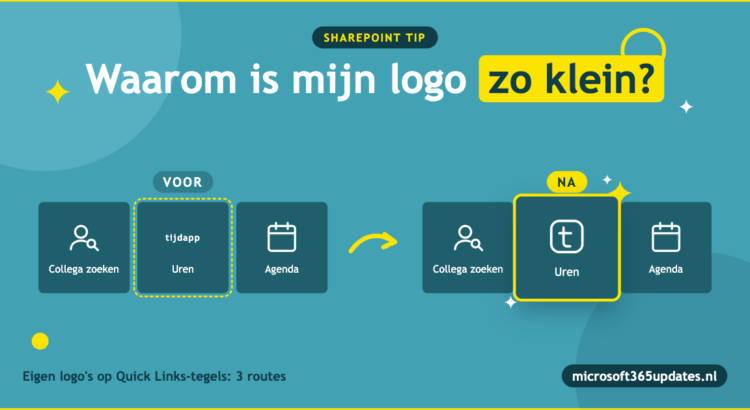
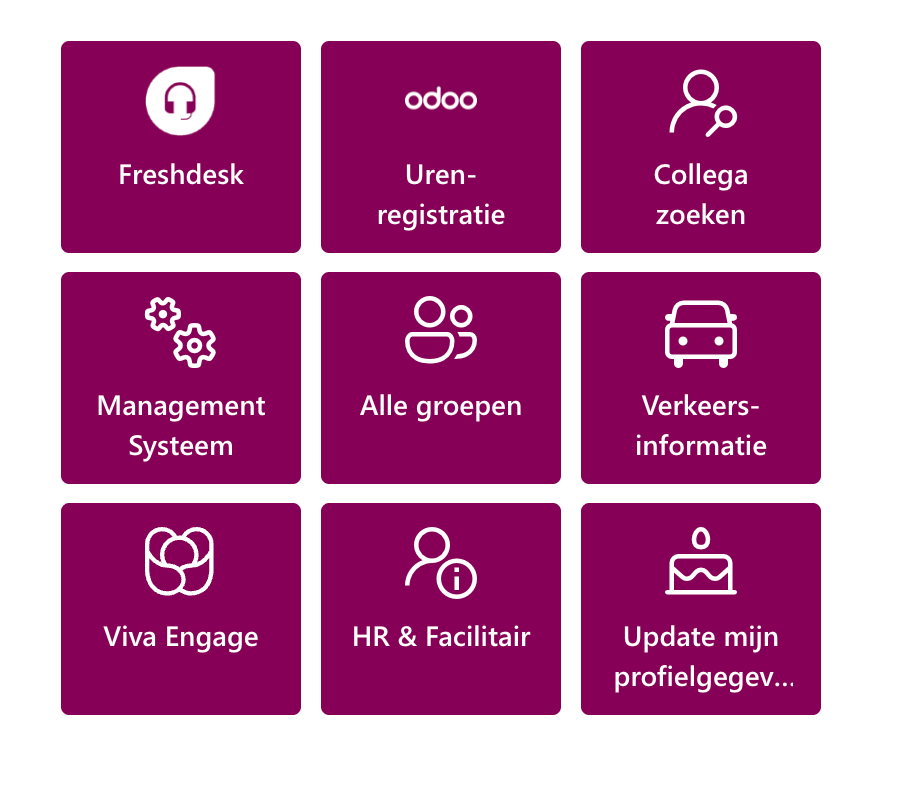
En dan zie je het. Die keurige witte Microsoft-iconen vullen hun tegel mooi op. Jouw eigen logo staat er ineens klein en verloren tussen. Bij een liggend woordmerk, zoals dat van Odoo, is het verschil zelfs pijnlijk groot.
Het goede nieuws: het ligt niet aan jou, en het is grotendeels op te lossen. In deze blog lees je waarom eigen logo’s kleiner uitvallen, welke drie routes je hebt en hoe je stap voor stap tot een strak tegelraster komt.
Waarom je eigen logo kleiner is in SharePoint Quick Links
De Microsoft-iconen en jouw logo worden op dezelfde manier geplaatst: SharePoint past de afbeelding in een vast pictogramvak, zonder iets af te snijden. Het verschil zit in hoe het beeld is opgebouwd. Drie dingen spelen mee.
1. De verhouding. Het pictogramvak is vierkant. Een liggend logo van drie keer zo breed als hoog wordt op de breedte geschaald, en komt dan maar op een derde van de hoogte uit. Daarom valt het Odoo-woordmerk zo weg, terwijl het bijna vierkante Freshdesk-logo het prima doet.
2. De witruimte. Logobestanden uit een huisstijlpakket hebben vaak een beschermzone: een marge rond het logo die bij drukwerk hoort. SharePoint telt die lege rand gewoon mee. Elke pixel marge maakt je logo kleiner.
3. De kleur en het gewicht. Microsoft-iconen zijn dunne lijntekeningen die automatisch de tekstkleur van de tegel overnemen. Een eigen afbeelding doet dat niet en houdt zijn eigen kleuren. Een gekleurd of juist heel dun logo oogt daardoor anders en vaak kleiner dan de iconen ernaast.
Microsoft zegt het zelf ook, in de ontwerprichtlijnen voor webpart-pictogrammen: een logo dat niet vierkant is, moet de volle breedte of hoogte van het raster vullen, en een eenkleurige versie heeft de voorkeur.
Drie routes naar een strak tegelraster in SharePoint Quick Links
Wanneer je een koppeling bewerkt in de Quick Links-webpart, kies je bij de miniatuur uit drie opties: Automatisch geselecteerd, Aangepaste afbeelding of Bibliotheek. Automatisch geselecteerd laat SharePoint zelf een beeld uit de koppeling halen. Dat is onvoorspelbaar, dus die laten we buiten beschouwing. Dan blijven er drie routes over.
Route 1: bereid je logo goed voor. Je kiest Aangepaste afbeelding en levert een logo aan dat is gemaakt voor een tegel: vierkant, zonder witruimte, wit op transparant. Dit is de beste route als het merk van de tool echt herkenbaar moet zijn.
Route 2: kies een pictogram uit de Bibliotheek. Soms is de eerlijkste oplossing om het logo los te laten. Een tegel “Urenregistratie” met een klok-icoon vertelt precies wat de gebruiker daar doet. Medewerkers zoeken op taak, niet op leveranciersnaam. En je raster blijft gegarandeerd consistent.
Route 3: ontwerp de hele tegel als afbeelding. Zet “Alleen pictogram of afbeelding weergeven” aan en de pictogramgrootte op Ruimte vullen. Je afbeelding vult dan de hele tegel, inclusief achtergrondkleur en tekst. Dat geeft maximale controle, maar kost ook het meeste onderhoud.
| Route | Kies dit als | Let op |
|---|---|---|
| 1. Logo voorbereiden | het merk herkenbaar moet zijn en er een vierkant beeldmerk is | een liggend woordmerk blijft altijd wat kleiner |
| 2. Pictogram uit Bibliotheek | de taak belangrijker is dan het merk | het merk van de tool verdwijnt van de tegel |
| 3. Hele tegel als afbeelding | je volledige controle wilt over vorm en typografie | elke tekstwijziging vraagt een nieuwe afbeelding, en schermlezers lezen de tekst niet |
Stappenplan voor route 1
Kies je voor je eigen logo, dan haal je met deze stappen het maximale eruit.
- Kies de juiste variant. Gebruik het beeldmerk, niet het woordmerk. Is er geen beeldmerk, kies dan de gestapelde versie met symbool boven tekst.
- Maak het wit. Gebruik een witte, eenkleurige versie op transparante achtergrond, zodat het logo aansluit op de witte iconen. Een contourversie past beter bij de dunne Microsoft-lijnen dan een volle vorm.
- Gebruik een vierkant canvas van 512 x 512 pixels. Sla het op als sjabloon, zodat elke tegel hetzelfde formaat krijgt. De ruime maat zorgt dat het logo ook op scherpe schermen niet wazig wordt.
- Haal alle witruimte weg. Schaal het logo tot de langste zijde het canvas raakt. Een marge van een paar pixels is genoeg.
- Exporteer als PNG met transparantie en bewaar alle tegelafbeeldingen op een vaste plek, bijvoorbeeld in Siteassets.
- Stel de webpart in. Kies de indeling Tegels en een pictogramgrootte, bijvoorbeeld Groot. Bij de koppeling kies je Aangepaste afbeelding.
- Houd titels kort. Bij twee regels wordt langere tekst afgekapt. “Mijn profiel” werkt beter dan “Update mijn profielgegevens”.
- Test op desktop en mobiel, en bekijk de pagina ook in een smal venster.
Snelle controle voordat je publiceert:
- Beeldmerk of gestapelde variant, geen liggend logo
- Vierkant canvas zonder witruimte
- Wit of eenkleurig, transparante PNG
- Alle tegels uit hetzelfde sjabloon
- Korte titels
- Getest op desktop en mobiel
En die mooie tegels die je op LinkedIn ziet?
Je kent ze vast: strakke tegels met een icoon linksboven, de titel linksonder en een grafisch accent in de hoek. Je zou denken dat daar maatwerk voor nodig is, want de Quick Links-webpart centreert pictogram en titel, en die uitlijning kun je niet aanpassen. Toch kun je dit met standaard SharePoint maken.
Het geheim is route 3: de standaard Quick Links-webpart met per tegel een zelfontworpen afbeelding, inclusief tekst. Omdat je de titel van SharePoint uitzet, bepaal je zelf waar het icoon en de tekst staan. Uitlijning, lettertype en grafische accenten zitten gewoon in de afbeelding.
Mijn advies: kies bewust. Route 3 geeft het meest opvallende resultaat, maar vraagt ook het meeste onderhoud. Een goed voorbereid logo en een consistent tegelraster met route 1 of 2 zijn vaak al genoeg, en die kan iedere redacteur zelf bijhouden.
Tot slot
Een eigen logo dat in SharePoint Quick Links kleiner oogt dan de Microsoft-iconen is geen fout van SharePoint, maar een gevolg van verhouding, witruimte en kleur. Met een vierkant, wit en strak bijgesneden logo los je het grootste deel op. En soms is een goed gekozen pictogram uit de bibliotheek gewoon de betere keuze.
Worstel je met de startpagina van jullie intranet, of wil je sparren over een tegelraster dat werkt voor je medewerkers? Neem gerust contact met me op.
Bronnen