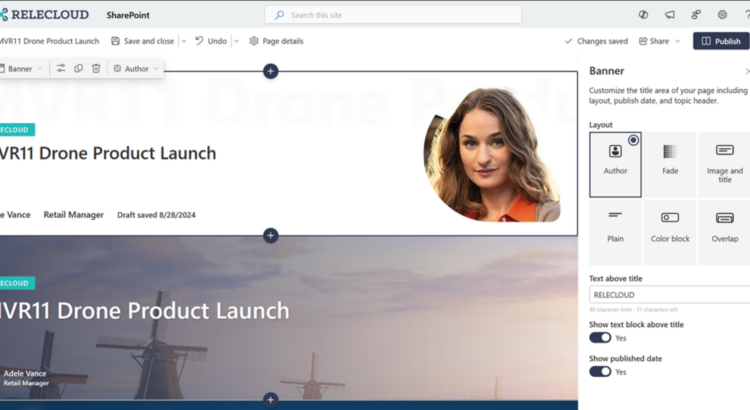
Laatst zat ik bij een communicatieteam aan tafel en binnen vijf minuten viel de zin die ik inmiddels bijna kan dromen: “SharePoint, dat ziet er toch overal hetzelfde uit? Onze ontwerpers kunnen daar niks mee.” Ik snap waar dat vandaan komt. Wie SharePoint een paar jaar geleden voor het laatst echt heeft bekeken, houdt een beeld over van grijze balken en een verplicht lettertype.
Maar dat beeld is verouderd. Microsoft heeft de visuele kant van SharePoint flink aangepakt, en die updates druppelen om de een of andere reden nauwelijks door naar de mensen die er het meest aan hebben: marketing en communicatie. Vijf dingen wil ik daarom uitlichten waarmee je je huisstijl wél terugziet in SharePoint. Bij elk zeg ik er eerlijk bij wat je vandaag al kunt en wat nog aan het uitrollen is, want niets is vervelender dan iets beloven aan je organisatie dat er nog niet is.
1. Je eigen merk-lettertypes
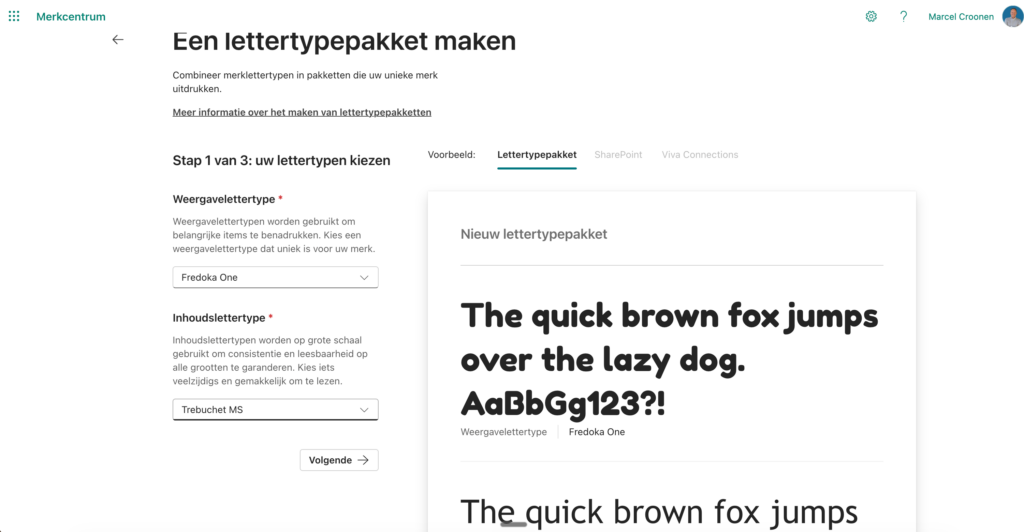
Begin bij het lettertype, want dat zie je als eerste. Lange tijd was dat het pijnpunt: je zat vast aan wat SharePoint je gaf. Dat is voorbij sinds het Brand Center. Daar upload je gewoon je eigen merk-fonts (.ttf, .otf, .woff en .woff2, tot 10 MB per bestand) en bundel je ze tot een font package.
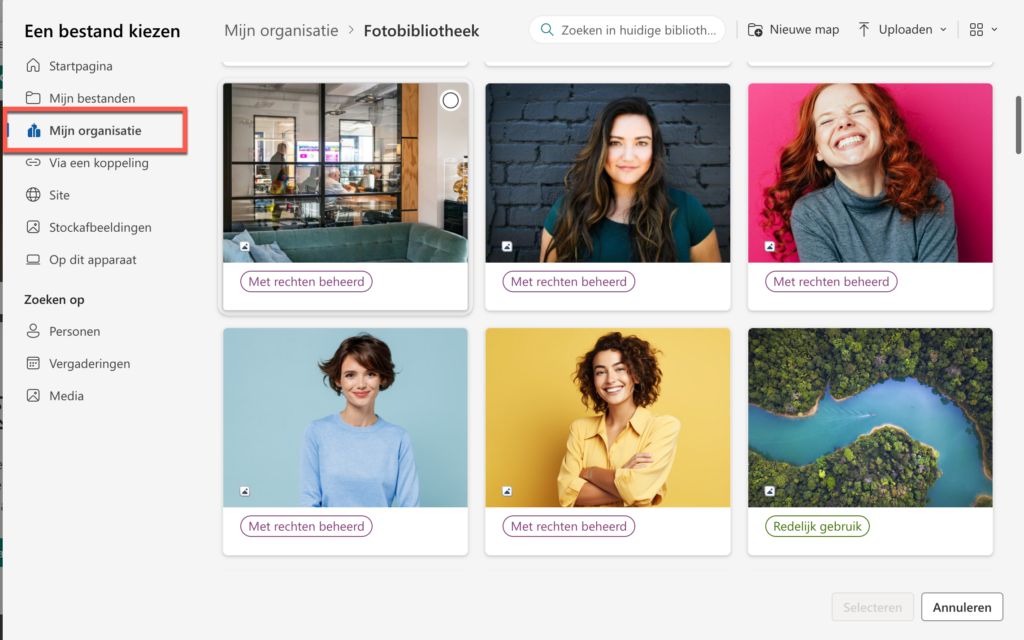
Zo’n pakket kent vier rollen: Title, Headline, Body en Interactive. In de praktijk zet je bijvoorbeeld een stevig display-font op je koppen en iets rustigs en leesbaars op je broodtekst. Site-eigenaren pikken dat pakket daarna zelf op via Wijzig het uiterlijk, onder “Van mijn organisatie”.
Let op twee dingen, want die vergeet men steevast. De eerste inrichting doet een beheerder eenmalig (het Brand Center draait op Public CDN). En je merk-fonts werken in SharePoint en Viva Connections, maar niet automatisch in Word of PowerPoint op je bureaublad. Voor PowerPoint op het web is er wel losse organisatiefont-ondersteuning, voor klanten met E3 of E5.
En bedenk: fonts erin zetten is een ding, ze eruit halen als een licentie afloopt is net zo goed onderdeel van je beheer. Daar schreef ik eerder over in mijn stuk over het opruimen van oude brand fonts.
2. Headers en sfeerbeelden
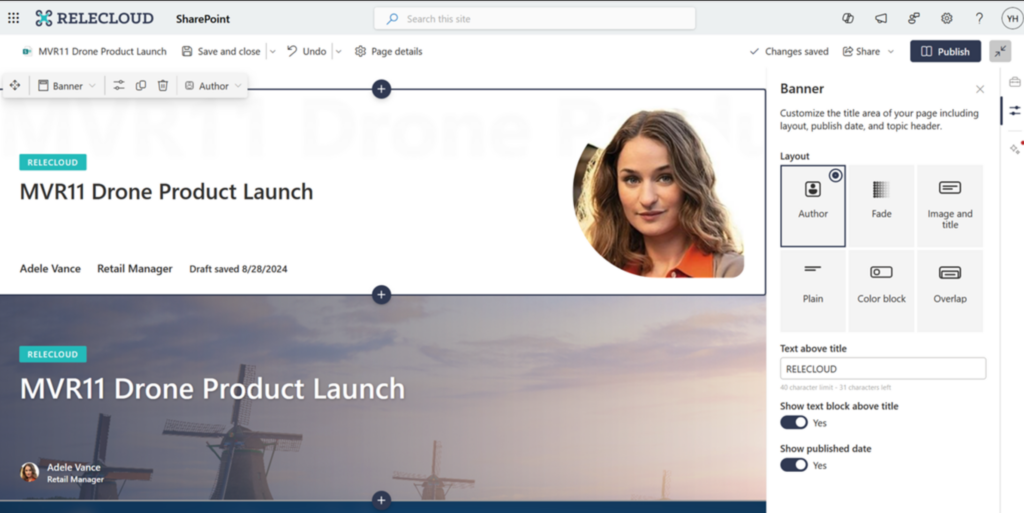
De kop van een pagina is je etalage, en daar valt meer te kiezen dan mensen denken. Op siteniveau heb je header-layouts als Standard, Compact, Minimal en Extended. Op de pagina zelf bepaal je met het titelgebied hoe je kop overkomt: Afbeelding en titel, Effen, Kleurblok, tot een paginabreed beeld met tekst eroverheen.
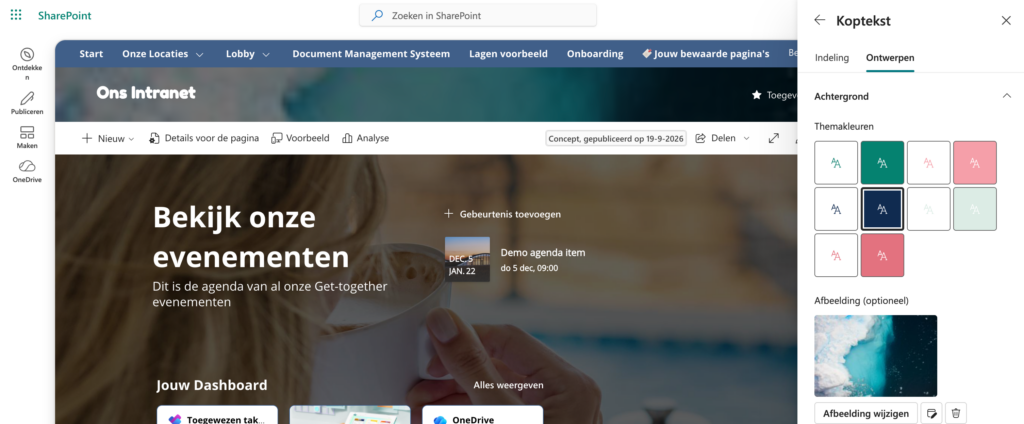
En daaronder geef je secties een eigen achtergrondkleur of een achtergrondafbeelding. Daarmee krijgt een campagnepagina een compleet andere sfeer dan een afdelingspagina. Die ene saaie platte balk waar iedereen zich zorgen om maakte, die hoeft dus echt niet meer.
3. Design Ideas en AI-secties: sneller naar een mooie opzet
Geen inspiratie voor een lay-out? SharePoint heeft, net als PowerPoint, een Design Ideas-functie. In SharePoint heet die Section Design Ideas. Je klikt op het shimmer-icoon in de paginawerkbalk en SharePoint stelt op basis van je content passende lay-outs, beeld en opmaak voor een sectie voor. Een klik en het staat erop. Voor iedereen die geen grafisch ontwerper is, scheelt dat echt.
Handig om te weten hoe ver het reikt. Design Ideas werkt voor secties met bijvoorbeeld een banner-webonderdeel, met een tot drie tekst-webonderdelen, of met een gelijk aantal tekst- en afbeeldings-webonderdelen. Het werkt niet overal: niet bij full-width of verticale secties, niet bij meer dan drie webonderdelen, en niet bij onderdelen als Snelle koppelingen. In niet-overheidstenants zoekt de functie er ook passende stockbeelden bij op basis van je tekst.
Daarnaast is er Sections with AI, waarmee de AI complete secties voorstelt op basis van wat je wilt vertellen. En je begint sowieso zelden bij een leeg canvas, want SharePoint levert ingebouwde sjablonen voor sites, pagina’s en secties.
Nog een weetje voor wie SharePoint langer volgt. De oude SharePoint Look Book, die galerij met voorbeeldontwerpen, is bij Microsoft niet meer als dienst beschikbaar. De ontwerpen bestaan nog wel, als open-source PnP-templates op GitHub, die een beheerder met PnP PowerShell uitrolt. Handig,
4. AI die de eerste opzet voor je maakt (rolt nu uit)
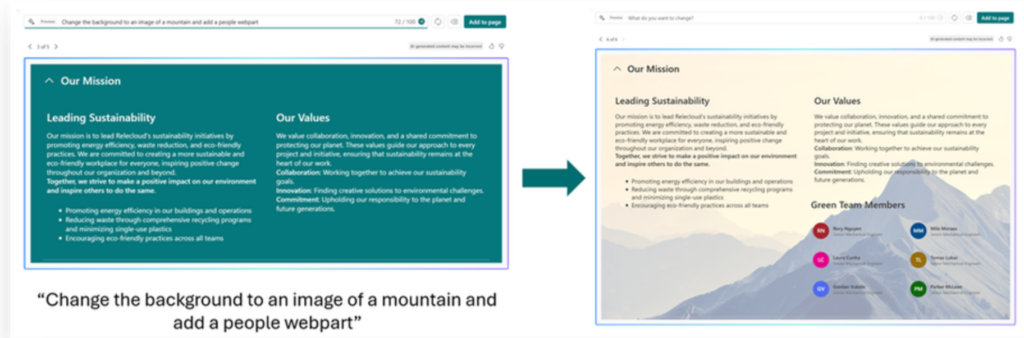
Dit vind ik het spannendste stuk, en juist hier moet ik precies zijn. Copilot in SharePoint laat je in gewone taal beschrijven wat je nodig hebt, en stelt dan een opzet voor: hele sites of losse pagina’s, met structuur en voorbeeldcontent. Jij checkt en schaaft dat plan bij voordat er iets echt wordt aangemaakt.
En nu de nuance die je richting je organisatie niet mag overslaan. Dit rolt nog uit. Sites maken met AI begint volgens Microsoft rond april 2026, en Copilot in SharePoint komt vanaf medio juni 2026 als opt-out preview automatisch beschikbaar voor iedereen met een Copilot-licentie. Verkoop het dus niet als iets van vandaag, en vergeet niet dat die Copilot-licentie een voorwaarde is. Ik heb liever dat een klant aangenaam verrast is dan teleurgesteld.
Waar dit trouwens interessant gaat worden, is de combinatie met HTML-pagina’s die je straks rechtstreeks in SharePoint kwijt kunt. Daar ging mijn eerdere stuk over HTML-pagina’s in SharePoint dieper op in.
5. Waar het echt om draait: grip op je merk
Al die losse knoppen zijn aardig, maar de winst zit in de combinatie. Zet in de Organisatie-beeldbank alleen goedgekeurde logo’s, kleuren en beelden klaar. Leg daar je font packages en huisstijlkleuren uit het Brand Center overheen. Dan gebeurt er iets waar ik als consultant blij van word: je collega’s kunnen alleen nog kiezen binnen de kaders die jij hebt gezet.
En dat mooie is: die beeldbank werkt allang niet meer alleen in SharePoint. Sinds kort haalt PowerPoint diezelfde goedgekeurde beelden op via Insert, Pictures, Brand Images, op desktop en op het web. Een bron dus, die zowel je intranet als je presentaties voedt. Voor redacteuren is dat fijn, maar eigenlijk voor iedereen die iets in de huisstijl moet maken. Let op: voor PowerPoint op het web geldt een E3- of E5-licentie, en een beheerder moet de beeldbank als doorzoekbaar instellen.
Het scheelt gedoe. Geen zoektocht meer naar wie de verkeerde logo-versie op de nieuwspagina heeft gezet, want die versie staat er simpelweg niet meer tussen. Je geeft mensen vrijheid, maar wel op de rails van je merk.
Zo pak je het in de praktijk aan
Even concreet, want “SharePoint kan huisstijl” is nog geen werkwijze. Wat in de praktijk werkt:
Zet eerst je herbruikbare bouwstenen centraal neer, conform je huisstijlboek: je typografie, kleuren en thema in het Brand Center, je goedgekeurde beelden in de beeldbank. Ontwerp daarna je hoofdsite goed, met een landingspagina en een basisnavigatie die als voorbeeld dienen. En rol dat dan uit.
Voor die uitrol heeft SharePoint twee mechanismen die je model kloppend maken. Koppel je sites aan een hub, dan erven ze automatisch het thema en de gedeelde navigatie van die hub. En met een site template leg je een standaard vast, thema, navigatie en instellingen, die je op nieuwe of bestaande sites toepast.
Twee dingen om niet te vergeten. Je pagina- en nieuwssjablonen erven niet automatisch mee via een hub. Die staan per site in Site-inhoud, onder Pagina’s, in de map Templates, en die kopieer je door of neem je op in je site template. Precies daar zit ook een governance-vraag: wie mag die sjablonen aanpassen? Daar ging mijn post over paginasjablonen op slot zetten over. En let op group-connected team sites: een custom thema of logo van de hub wordt daar niet vanzelf toegepast, dat moet handmatig. Bij communicatiesites gaat het wel automatisch.
Even terugkomen op die openingszin
SharePoint is geen starre IT-omgeving meer, maar een serieus intern communicatiekanaal. De technische muren die dat oude beeld in stand hielden zijn grotendeels gesloopt. Het gaat er niet meer om of je merk erin past. Het gaat erom hoe strak je de merkregie neerzet, zodat je huisstijl vanzelf klopt.
Mijn tip: begin niet bij het uiterlijk van een pagina, maar bij je bouwstenen in het Brand Center en de beeldbank. Dat is het fundament dat elke site kan overnemen. Maar denk niet dat je er dan bent. Je templates, je navigatie en je headers richt je daarnaast in, per site en per pagina. Het Brand Center geeft je het palet. Wat je ermee schildert, blijft mensenwerk.
Welke huisstijl-frustratie met jullie intranet zou jij het liefst als eerste de deur uit doen? Zet het in de reacties, ik denk graag mee.
Bronnen
- SharePoint Brand Center
- Brand Fonts en Font packages
- Brand Colors en Site theme
- Section Design Ideas (Microsoft Support) en Introducing SharePoint design ideas (Tech Community)
- Improvements to the title area at the top of SharePoint Pages and News
- SharePoint Pages: Introducing Sections with AI
- Create sites with AI en Get started with Copilot in SharePoint
- Create an organization assets library en Connect organizational asset libraries to PowerPoint (Brand Images)
- Planning your SharePoint hub sites en Branding your SharePoint site
- SharePoint Look Book, nu community/PnP: Applying PnP Templates to SharePoint Sites