Microsoft dark themes voor SharePoint-sites

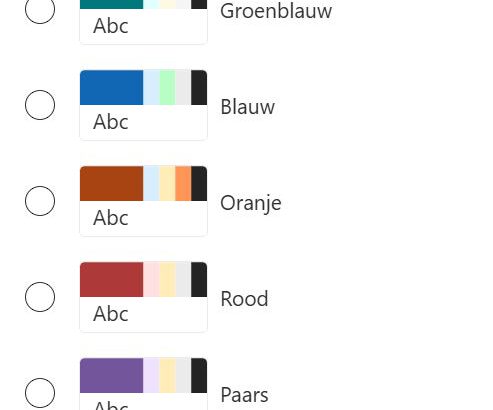
Binnenkort Microsoft dark themes voor SharePoint-sites: Site-eigenaren en beheerders kunnen twee nieuwe door Microsoft ontworpen meerkleurige donkere thema’s toepassen. Deze officiële thema’s bieden moderne donkere kleurenpaletten met meerdere kleurencombinaties, wat rijkere visuele ervaringen en consistente branding op verschillende sites mogelijk maakt. Beide thema’s zijn direct beschikbaar en kunnen via de locatie-instellingen worden geconfigureerd.

Dit bericht is gekoppeld aan Roadmap ID 526788.

Wanneer dit gebeurt:

  • Gerichte release (wereldwijd): Uitrol begint medio december 2025 en wordt afgerond begin januari 2026
  • Algemene beschikbaarheid (wereldwijd, GCC, GCC High, DoD): De uitrol begint medio januari 2026 en wordt afgerond begin februari 2026

Hoe dit uw organisatie beïnvloedt:

  • Wie wordt getroffen: SharePoint-site-eigenaren en SharePoint-beheerders in alle Microsoft 365-omgevingen (wereldwijd, GCC, GCC High, DoD)
  • Wat er zal gebeuren:
    • Twee nieuwe door Microsoft ontworpen donkere thema’s (Donkerteal, Donkerblauw) zullen direct uit de doos beschikbaar zijn
    • Thema’s kunnen worden toegepast via “Verander het uiterlijk” in de site-instellingen
    • De thema’s werken siteheaders, footers, sectieontwerp, tekstwebdeel en ontwerpideeën bij
    • Ontworpen voor omgevingen met weinig licht en in overeenstemming met de toegankelijkheidsnormen van Microsoft
    • Geen invloed op bestaande thema’s of functionaliteit van de site

Notitie: Eerder toegepaste PowerShell-instellingen die alle kant-en-klare thema’s van Microsoft uitschakelen, blijven effectief, en het PowerShell-commando kan nog steeds worden gebruikt om de beschikbaarheid van Microsoft-thema’s te beheren.

Huisstijl in SharePoint afdwingen

Huisstijl afdwingen in je Microsoft 365 omgeving (Portals)

Kun je huisstijl niet afdwingen in je Microsoft 365 omgeving (Portals)?

Deze vraag hoor ik vaak én ik snap hem helemaal. Je hebt een prachtig enterprise-thema klaarstaan. Je Brand Center klopt tot in detail. Marketing levert consistente templates.

En toch voelen portal-sites naast het intranet als een verzameling eilanden. Elke afdeling een eigen variant, elke projectleider net iets te creatief.

Tot nu toe had je één optie: hopen dat teams zich eraan houden. Soms werkt dat, soms totaal niet.

Binnenkort (vanaf december) verandert dat.
Tenant-admins krijgen namelijk de mogelijkheid om SharePoint-branding centraal af te dwingen (via Powershell). Geen vriendelijke herinneringen meer, maar echte regie.

Wat kun je straks regelen?
• Enterprise-thema’s verplicht stellen voor specifieke sites
• Custom branding blokkeren waar dit niet gewenst is
• Een audit draaien om afwijkingen te vinden
• Traceren waar branding is aangepast

Dit is geen update voor mooiere sites. Dit gaat over governance en rust.
Eindelijk kun je van “alsjeblieft gebruiken” naar “dit is de standaard”.

https://www.microsoft.com/nl-nl/microsoft-365/roadmap?id=526794

Meer inhoudelijk informatie

Wat gaat er gebeuren:

  • Beheerders kunnen aangepaste sitebranding per site in- of uitschakelen met behulp van PowerShell.
  • Wanneer sitebranding is uitgeschakeld, verliezen sitebeheerders de toegang tot de pagina Sitebranding in Site-instellingen.
  • Beheerders kunnen bedrijfsthema’s (inclusief thema’s met meerdere kleuren) toepassen op specifieke sites via PowerShell.
  • Merkwijzigingen die via PowerShell worden aangebracht, worden bijgehouden voor controle en verantwoording.
  • Nieuwe scripts voor het maken van sites kunnen merkinstellingen bevatten om consistentie vanaf de lancering te garanderen.
  • Beheerders kunnen bestaande Brand Center verwijderen via PowerShell.
  • Themabeheer via PowerShell gaat over naar een gecentraliseerd model:
    • De primaire geo zal fungeren als de centrale locatie voor het maken en beheren van thema’s voor de hele organisatie.
    • Satellietgeo’s kunnen thema’s van de primaire geo bekijken en toepassen met behulp van Get-SPOTheme Set-SPOWebTheme cmdlets.
    • Thema’s die eerder in satellietgeo’s zijn gemaakt, blijven beschikbaar, maar het maken van nieuwe thema’s in satellietgeo’s wordt niet meer ondersteund.

Dit is wat er nieuw is:

  • Consistente handhaving van het merk: Beheerders kunnen aangepaste branding per site in- of uitschakelen. Als deze optie is uitgeschakeld, verliezen sitebeheerders de toegang tot de pagina Sitebranding in Site-instellingen.
  • Geautomatiseerde thema-applicatie: Pas goedgekeurde ondernemingsthema’s (inclusief thema’s met meerdere kleuren) toe op specifieke sites met behulp van PowerShell.
  • Audit en transparantie: Alle merkwijzigingen die via PowerShell worden aangebracht, worden bijgehouden, waardoor inzicht wordt verkregen in wie updates heeft aangebracht.
  • Geautomatiseerde sitecreatie met branding: Sluit thema-instellingen rechtstreeks in in scripts voor het maken van sites om ervoor te zorgen dat nieuwe sites worden gelanceerd met een consistente branding.
  • Eenvoudiger Brand Center-beheer: Beheerders kunnen een bestaand Brand Center verwijderen via PowerShell om merkbesturingselementen opnieuw in te stellen of bij te werken.
  • Gecentraliseerd themabeheer in verschillende regio’s: Thema’s die in de primaire geo zijn gemaakt, zijn zichtbaar en toepasbaar in satellietgeo’s. Satellietgeo’s kunnen in de toekomst nieuwe thema’s toepassen, maar niet maken.

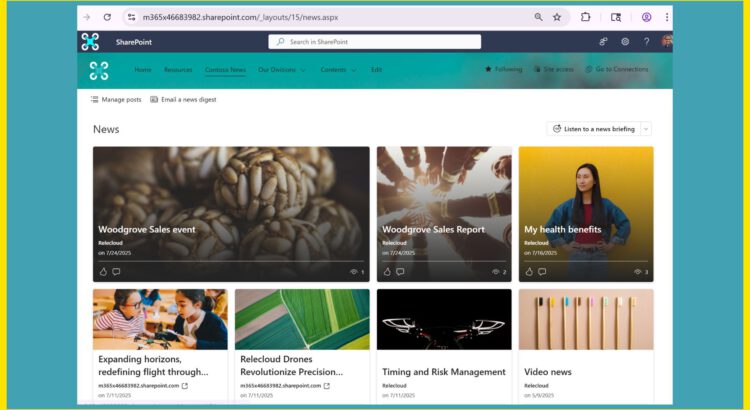
Zó gaat SharePoint News er straks bij iedereen uitzien

Zó gaat SharePoint News er straks bij iedereen uitzien. En het wordt een stuk gebruiksvriendelijker.

Microsoft rolt vanaf november deze compleet vernieuwde ‘Alles weergeven’-ervaring uit. Zie je het verschil? Geen standaardlijst meer, maar een dynamisch mozaïek met betere hiërarchie en leesbaarheid. Sales events, HR-updates, bedrijfsnieuws – alles krijgt zijn eigen plek in het visuele ritme.

Deze nieuwe layout geeft een verbeterde visuele hiërarchie – belangrijke berichten vallen beter op.

Voor organisaties met Copilot-licenties komen er AI-functies bij. Microsoft spreekt over “AI-aangedreven mogelijkheden om effectiever met nieuws om te gaan”, maar de exacte features moeten we nog ontdekken.

Het praktische nieuws: alles rolt automatisch uit tussen november en december. Geen migraties, geen gedoe. Je bestaande nieuwsberichten krijgen simpelweg deze nieuwe presentatie. De kernfunctionaliteiten blijven intact.

Ik vind het een mooie vooruitgang. Visueel veel duidelijker en aantrekkelijker. Jij ook?

“We zetten alles in Teams, dan hebben we geen intranet meer nodig.”

“We zetten alles in Teams, dan hebben we geen intranet meer nodig.”

Die uitspraak hoorde ik vorige maand bij een gemeente. De gedachte: als iedereen in Teams werkt, waarom dan nog een apart intranet? Scheelt onderhoud, scheelt kanalen, alles op één plek.

Klinkt logisch. Tot je doorvraagt.

  • “En hoe vindt een medewerker van afdeling A die ene beleidsnotitie van afdeling C?”
  • “En waar staan jullie afspraken over verlof, declaraties of veiligheid?”
  • “En hoe bereik je collega’s die niet dagelijks achter een computer zitten?”

Stilte.

Bij één organisatie telde ik 47 Teams, elk met hun eigen versie van de ‘huisregels’. Niemand wist meer welke versie de officiële was. Als communicatieadviseur wil je juist één bron van waarheid, maar als info verspreid staat over 30 Teams, mis je de helft van je doelgroep.

Hier gaat het mis: Teams wordt ingezet als allesoplossing, terwijl het primair een samenwerkingstool is. Niet bedoeld als vindplek voor organisatiebrede informatie. Niet bedoeld voor formele communicatie naar alle medewerkers.

Een heldere verdeling helpt:

🔹 Intranet: voor ‘need to know’ informatie die voor iedereen geldt (beleid, nieuws, FAQ’s)

🔹 Teams: voor ‘need to work’ situaties waar een specifieke groep samenwerkt

Teams vervangt geen intranet. Een intranet biedt overzicht, structuur en vindbaarheid. Teams biedt interactie en samenwerking.

De kunst is om beide goed in te zetten. En dat begint met één vraag:

👉 Wat heeft deze groep medewerkers nodig om goed te kunnen werken?

Hoe kies jij welke tool het beste past bij een team of project?

🎧 Je intranet-nieuws beluisteren in plaats van lezen?


🎧 Je intranet-nieuws beluisteren in plaats van lezen? Dat wordt binnenkort mogelijk in Microsoft 365. Vanaf eind augustus introduceert Microsoft een nieuwe functie in Viva Connections: AI maakt automatisch audio-samenvattingen van de belangrijkste SharePoint-nieuwsberichten. Je krijgt de top 10 nieuwsitems in een luisterbriefing, direct in Teams of in de browser.

Met handsfree bediening kun je zelf kiezen hoe je luistert:
▶️ Afspelen
⏸️ Pauzeren
⏭️ Skippen
⏩ Versneld luisteren

Waarom interessant? Nieuws krijgt een extra kanaal naast tekst – ideaal voor medewerkers die liever luisteren dan lezen. Toegankelijkheid verbetert: ook onderweg of tijdens ander werk blijft je intranet bereikbaar. Je boodschap krijgt meer kans om echt aan te komen.

⚠️ Let op: deze feature werkt alleen voor medewerkers met een Copilot-licentie. Tip: schrijf je nieuwsberichten kort en helder. Hoe beter je tekst, hoe sterker de AI-samenvatting. (Message ID: MC1143997)

Source: https://www.linkedin.com/posts/marcelcroonen_je-intranet-nieuws-beluisteren-in-plaats-activity-7368507983598612480-mHVb?utm_source=share&utm_medium=member_desktop&rcm=ACoAAAAaT-ABfI9JjRcSyFSheXfkqtnENeHQTZQ


Blijf als intranetbeheerder zelf op de hoogte van Microsoft 365-veranderingen

🔔 Blijf als intranetbeheerder zelf op de hoogte van Microsoft 365-veranderingen!

Herkenbaar? Een knop ziet er opeens anders uit, een functionaliteit werkt nét even anders – en collega’s komen direct met vragen. Vaak is IT de enige die dit ziet aankomen. Zij krijgen de updates via het Berichtencentrum in de Microsoft 365 beheerportal. (https://lnkd.in/e396wCA5) Maar er is ook een rol die je kunt toewijzen: Berichtencentrum-lezer.

👉 Door deze rol te geven aan je key users of intranetbeheerders:
• krijgen zij rechtstreeks inzicht in wijzigingen
• kunnen zij content en trainingsmateriaal op tijd voorbereiden
• werk je meer proactief en minder brandjesblussend Combineer dit met de Microsoft 365 Roadmap (https://lnkd.in/eAUM3RsC) , en je communicatieteam heeft een compleet beeld van wat eraan komt én wat er verandert.

💡 Hoe is dit bij jullie geregeld? Krijgen communicatieprofessionals en key users zelf toegang tot deze updates (bijv. via e-mail of Microsoft Planner), of ligt dit nog volledig bij IT? #Microsoft365 #Intranet #ChangeManagement #InterneCommunicatie

Source: #microsoft365 #intranet #changemanagement #internecommunicatie | Marcel Croonen

⌛Tijd besparen en content verbeteren in je intranet met Microsoft Copilot

⌛Tijd besparen en content verbeteren in je intranet met Microsoft Copilot
Geen ALT-tekst opgegeven voor deze afbeelding

Vorige week heb ik je laten zien hoe je een nieuwe pagina kunt creëeren met Copilot.

Vandaag laat ik je zien hoe je Copilot kunt inzetten voor het (her)schrijven van content voor hun intranet.

\🤔Wat kan Copilot voor jouw content betekenen? Microsoft heeft de afgelopen maanden verbeteringen doorgevoerd in de tekstbewerkingsmogelijkheden van Copilot binnen SharePoint. Met Copilot in de SharePoint rich- text-editor kun je eenvoudig tekst herschrijven, de toon aanpassen, informatie comprimeren of juist uitbreiden Deze is allemaal beschikbaar binnen de Text webpart voor gebruikers met een Microsoft 365 Copilot licentie. De belangrijkste functies op een rij:

👉 Auto Rewrite: Deze functie herschrijft automatisch bestaande tekst in de editor, ideaal wanneer je tegen een writer’s block aanloopt of de duidelijkheid van je boodschap wilt verbeteren. Perfect voor als je snel een professioneler resultaat wilt.

👉Toonaanpassing: Kies tussen verschillende stijlen zoals natuurlijk, professioneel, informeel, fantasierijk of enthousiast, zodat je content altijd aansluit bij je doelgroep en het beoogde doel.

👉Lengte aanpassen: Copilot kan je tekst beknopter maken of juist uitbreiden, afhankelijk van wat je nodig hebt. Handig als je teksten moet aanpassen voor verschillende kanalen of doelgroepen.

👉Combineren met Design Ideas: Na het herschrijven van je content kun je ook Design Ideas gebruiken om de layout en het ontwerp van je pagina te verfijnen, zodat je pagina niet alleen de juiste informatie bevat maar er ook visueel aantrekkelijk uitziet. Wat ik fijn vind aan deze functionaliteit is dat het de drempel verlaagt voor medewerkers om content te creëren. Het helpt contentbeheerders niet alleen tijd te besparen, maar verbetert ook de algehele kwaliteit en consistentie van je intranet.

Praktische tip: Begin met een ruwe versie van je tekst en laat Copilot je helpen deze te verfijnen. Heb jij al geëxperimenteerd met deze functionaliteit?

Source: Linkedin | Marcel Croonen

🚀 Interne communicatie krijgt een boost met de nieuwe SharePoint FAQ webpart voor je Microsoft 365 Intranet!

Geen ALT-tekst opgegeven voor deze afbeelding

Met mijn focus op intranet portalen met standaard Microsoft 365 ben ik enthousiast over de nieuwe FAQ / Veelgestelde Vragen webpart die Microsoft 7 mei heeft aangekondigd. Dit gaat het delen van informatie binnen organisaties vereenvoudigen!Herken je dit? Je hebt een belangrijk beleid uitgerold, maar collega’s blijven dezelfde vragen stellen.

De nieuwe AI-gestuurde FAQ webpart biedt de oplossing:
✅ Creëer automatisch FAQ’s uit je bestaande beleidsdocumenten of vergadertranscripten
✅ Jij houdt de regie: je kunt vragen, antwoorden en categorieën makkelijk aanpassen en herschikken voordat je de FAQ publiceert.
✅ Geen gedoe: je voegt het FAQ-onderdeel net zo eenvoudig toe als elk ander webonderdeel op je Intranet pagina.

Je creëert één centrale plek waar medewerkers relevante informatie kunnen vinden, in een format dat ze daadwerkelijk gebruiken. Het beste? De AI-functie maakt het onderhouden van deze kennisbank bijna moeiteloos.

Herken je de kloof tussen managementcommunicatie en waar je collega’s daadwerkelijk informatie zoeken? Dan zou deze nieuwe webpart jouw interne communicatiestrategie kunnen versterken. Meer informatie volgt binnenkort. Ik houd je op hoogte!

Animaties in je Microsoft 365 SharePoint intranet

Microsoft heeft recent een nieuwe functie uitgerold die je Microsoft 365 intranet dynamischer maakt: animaties.

Deze nieuwe functie is beschikbaar voor specifieke webparts: (editorial kaart , snelkoppelingen en personen webparts) op nieuws en normale pagina’s. Met deze functie kun je elementen subtiel laten animeren wanneer ze in beeld komen. De animatiefunctie is standaard beschikbaar en is eenvoudig aan te passen via de webpart eigenschappen.

Voor redacteuren biedt dit een elegante manier om pagina’s aantrekkelijker te maken met subtiele animaties. En zou jij animatie-effecten toepassen op je intranetpagina’s?

Source: Linkedin… | Marcel Croonen

Content creëren met Copilot 

💡🤖 Intranetpagina’s maken met AI?

Copilot in Microsoft 365 verandert het spel! Je kent het vast: je wilt snel een nieuwsitem of pagina maken voor het intranet.

Een projectupdate, terugblik op een evenement, of een HR-aankondiging. Maar de vraag blijft: waar begin je? Met de nieuwe Copilot voor SharePoint-pagina’s is dat probleem verleden tijd. Op basis van een simpele prompt (of zelfs alleen een bestaand document of PowerPoint!) stelt Copilot direct een volledige conceptpagina samen – inclusief structuur, titels, afbeeldingen en tekst. Wat kun je ermee?

• Start vanuit een idee, document of presentatie

• Laat Copilot een eerste voorstel maken: tekst, visuals én structuur

• Behoud volledige controle: bewerk of pas aan waar nodig

• Alles netjes in je eigen huisstijl en kaar voor publicatie

Voor communicatieprofessionals betekent dit: meer snelheid, minder drempels en extra ruimte voor strategisch werk. Geen worsteling meer met opmaak of de zoektocht naar de juiste tone-of-voice – Copilot neemt je het zware werk uit handen.

Het mooiste? Deze functionaliteit gebruikt tools die al in je Microsoft 365-omgeving aanwezig zijn

Loader Loading...
EAD Logo Taking too long?

Reload Reload document
| Open Open in new tab

. Als redacteur heb je wel een Copilot licentie nodig. Hoe zou jij AI inzetten bij het maken van Intranet-pagina’s of nieuwsitems?

Source: Content creeren met Copilot | Marcel Croonen