Je kent het wel: je hebt net een nieuwsbericht gepubliceerd op het intranet, en drie dagen later vraagt je manager hoeveel mensen het hebben gelezen. Dan begint het klikken. Site-instellingen. Analyse per pagina. Handmatig een screenshot maken voor de maandrapportage. En als je wilt weten via welk kanaal mensen je bericht lazen? Succes.
Dat is nu veel makkelijker.
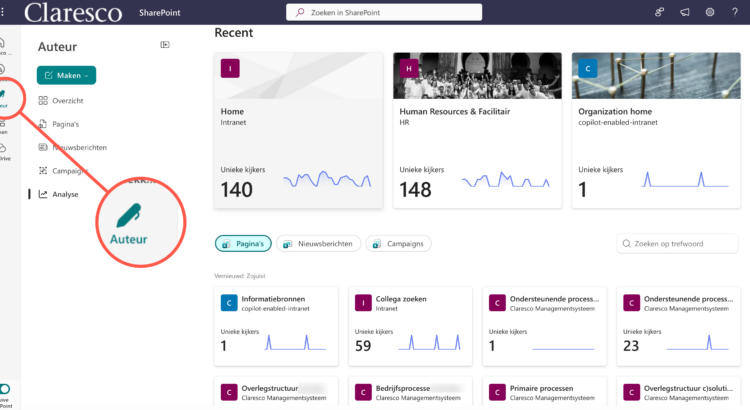
Sinds 3 maart 2026 heeft Microsoft een vernieuwde SharePoint-ervaring uitgerold in preview, de Nieuwe SharePoint ervaring. Je navigeert voortaan via drie vaste plekken in de app-balk: Ontdekken, Auteur en Bouwen (Discover, Publish en Build in het engels, plus snelle toegang tot OneDrive en je Home-site). Voor communicatieprofessionals is vooral Auteur interessant — want daar vind je nu één centraal dashboard met al je content én de bijbehorende analytics.
De voordelen van de Nieuwe SharePoint ervaring
In dit artikel laat ik zien wat je daar als communicatieteam aan hebt, wat je ervoor nodig hebt, en hoe je morgen kunt starten.
Auteur is zichtbaar voor iedereen met SharePoint. Voor de uitgebreide analytics (reacties, CTR, kanaaluitsplitsing, export) heb je een Viva-licentie nodig. AI-functies vereisen Microsoft 365 Copilot.
Wat was het probleem?
Als communicatiemedewerker moest je per site of per pagina navigeren om te zien hoe je content presteerde. Elke pagina had zijn eigen analytisch hoekje. En als je een overzicht wilde van al je berichten? Dan bouwde je een Power BI-dashboard, of je deed het handmatig in Excel.
De nieuwe Auteur lost dat op.

Auteur – alles op één plek
Klik je op Auteur in de linkerbalk, dan open je een werkgebied dat speciaal is ontworpen voor mensen die content maken en beheren. Dit vind je er:
Je recente werk. Bovenaan staat een ‘Verder spelen / Jump back in’-sectie die je laatst bewerkte concepten toont, zodat je snel verder kunt waar je was gebleven. Daaronder zie je een tabel met al je recente pagina’s, nieuwsberichten en eventueel Amplify-campagnes — zowel gepubliceerde als nog niet-gepubliceerde items van de afgelopen 30 dagen.
Sjablonen. Je recent gebruikte sjablonen verschijnen automatisch, zodat je snel een nieuw bericht kunt starten op basis van een bewezen format. Microsoft biedt ook professioneel ontworpen sjablonen aan als startpunt. Selecteer je een opgeslagen sjabloon vanuit Auteur? Dan wordt de pagina automatisch aangemaakt in de site waar het sjabloon vandaan komt.
Snelle acties. Rechtstreeks vanuit de lijst kun je berichten delen, een link kopiëren, een kopie opslaan, verwijderen of opslaan als favoriet. Geen omwegen meer via de sitepagina’s.

Het Analyse-tabblad: je content in cijfers
Hier wordt het pas echt interessant. Veel van deze analytics bestonden al op individueel paginaniveau — maar je moest per pagina klikken om ze te zien. De Auteur werkruimte brengt ze samen op één plek. Je opent het Analyse-tabblad en ziet in één overzicht hoe al je recent gepubliceerde content presteert

Selecteer een analysekaart en je opent een gedetailleerd rapport met deze metrics:

Unieke kijkers — hoeveel individuele medewerkers je bericht hebben gelezen. Inclusief de doelgroepweergavefrequentie: welk percentage van je doelgroep het bericht daadwerkelijk heeft gezien. Deel je een bericht met 500 medewerkers en 75 lezen het? Dan zie je een bereikpercentage van 15%. Dat is een concreet cijfer om op te sturen.
Let op: de doelgroepweergavefrequentie is alleen beschikbaar voor nieuwsberichten die na september 2025 zijn aangemaakt.
Totaal aantal weergaven — het totale aantal bezoeken aan je bericht. Herhaaldelijk vernieuwen filtert SharePoint er automatisch uit.
Gemiddelde leestijd per gebruiker — hoelang iemand gemiddeld actief bezig was met je content. Als een bericht van 600 woorden een gemiddelde leestijd van 20 seconden heeft, weet je dat mensen afhaken. Staat het op 3 minuten? Dan wordt je content gelezen. Deze metric meet alleen leestijd in SharePoint en Outlook, niet in Teams of Engage.
Paginaverkeer per tijd — een heatmap die per uur en per dag laat zien wanneer je content het meest wordt bekeken. Ideaal om je publicatiemoment te optimaliseren.
Promoties — hoe vaak je bericht is gedeeld, doorgestuurd via e-mail of getagd met een @mention. Een maat voor organisch bereik.
Reacties — alle emoji-reacties over alle kanalen, ingedeeld in positief, negatief en overig. Handig als sentiment-indicator, ook als niemand een comment schrijft.
Klikfrequentie (CTR) — het percentage lezers dat op een link in je bericht heeft geklikt. De ultieme test voor je call-to-action. Momenteel alleen beschikbaar voor SharePoint en Outlook, niet voor Teams en Engage.
Uitsplitsing per kanaal
De meeste metrics kun je uitsplitsen per distributiekanaal: SharePoint, Outlook, Teams en Engage. Je ziet niet alleen dát iemand je bericht heeft gelezen — je ziet ook via welk kanaal. Voor CTR en gemiddelde leestijd geldt een beperking: die zijn momenteel alleen beschikbaar voor SharePoint en Outlook

Dat levert strategisch waardevolle inzichten op. Als 80% van je lezers via Outlook binnenkomt, weet je dat de onderwerpregel van je e-mailversie minstens zo belangrijk is als de content zelf.
Gebruiksdata van gastgebruikers en anonieme bezoekers worden momenteel niet meegeteld, ook niet met een Viva-licentie.
Een concreet voorbeeld
Stel: je publiceert elke maandag een nieuwsupdate via Amplify naar SharePoint, Outlook en Teams. Na twee weken open je Auteur, klik je op het Analyse-tabblad en sorteer je op unieke kijkers.
Je ziet dat je maandagberichten via Outlook 3x meer bereik hebben dan via Teams. Je CTR op de Outlook-versie is 12%, op SharePoint slechts 3%. Conclusie: je onderwerpregel doet het zware werk — die optimaliseer je voortaan eerst. En die Teams-versie? Misschien moet je eens experimenteren met het publicatiemoment, want de heatmap laat zien dat je Teams-lezers pas na 14:00 actief zijn.
Dat soort inzichten had je voorheen niet zonder een apart dashboard. Nu is het drie klikken.
Exporteren voor rapportages
Rechtstreeks vanuit het analyserapport kun je de data exporteren naar Excel voor verdere analyse, of naar PowerPoint — waarbij elke analysekaart automatisch een eigen slide wordt. De export weerspiegelt de ingestelde kanaaltabel, de aan/uit-status van kanalen en de geselecteerde tijdsperiode per kaart. Je kunt ook individuele kaarten kopiëren als afbeelding om snel in een Teams-bericht of e-mail te plakken.
Geen handmatig screenshots maken meer voor je maandrapportage.
Wat heb je nodig aan licenties?
Niet alle analytics zijn voor iedereen zichtbaar. Dit is de verdeling:
Zonder extra licentie (basis SharePoint):
- Unieke kijkers (zonder kanaaluitsplitsing)
- Totaal weergaven
- Gemiddelde leestijd
- Paginaverkeer per tijd (7, 30 en 90 dagen)
Met een Viva Suite of Viva Employee Communications and Communities-licentie:
- Reacties, promoties en klikfrequentie (CTR)
- Uitsplitsing per distributiekanaal (Outlook, SharePoint, Teams, Engage)
- Uurtrends (24-uursweergave) en dagelijkse data over 365 dagen
- Export naar Excel en PowerPoint
Amplify-campagnes vereisen een Amplify-licentie (onderdeel van de Viva Suite).
AI-functies in de nieuwe ervaring vereisen een Microsoft 365 Copilot-licentie per gebruiker.
Hoe schakel je het in?
De nieuwe SharePoint-ervaring moet door een SharePoint-beheerder (of globale beheerder) worden ingeschakeld:
- Ga naar het SharePoint Admin Center
- Navigeer naar Instellingen in de linkernavigatie
- Zoek ‘New SharePoint experience’ in de lijst
- Vink het vakje aan in het paneel dat opent
- Klik op Opslaan

De nieuwe ervaring wordt kort daarna actief voor je tenant. Tijdens de preview-fase kunnen gebruikers via een toggle in de app-balk terugschakelen naar de vorige ervaring — niemand zit vast. Meer details vind je op Microsoft Learn(wordt geopend in een nieuw venster).
Zo ga je morgen van start
- Vraag je IT-beheerder / SharePoint Admin om de nieuwe SharePoint-ervaring in te schakelen
- Open Auteur en bekijk het Analyse-tabblad
- Sorteer je content van de afgelopen 30 dagen op unieke kijkers
- Noteer je top-3 best gelezen berichten en je minst presterende 3
- Vergelijk de kanaalverdeling: waar lezen mensen jouw content?
De vraag is niet langer óf je het kunt meten. De vraag is: wat doe je met wat je meet?